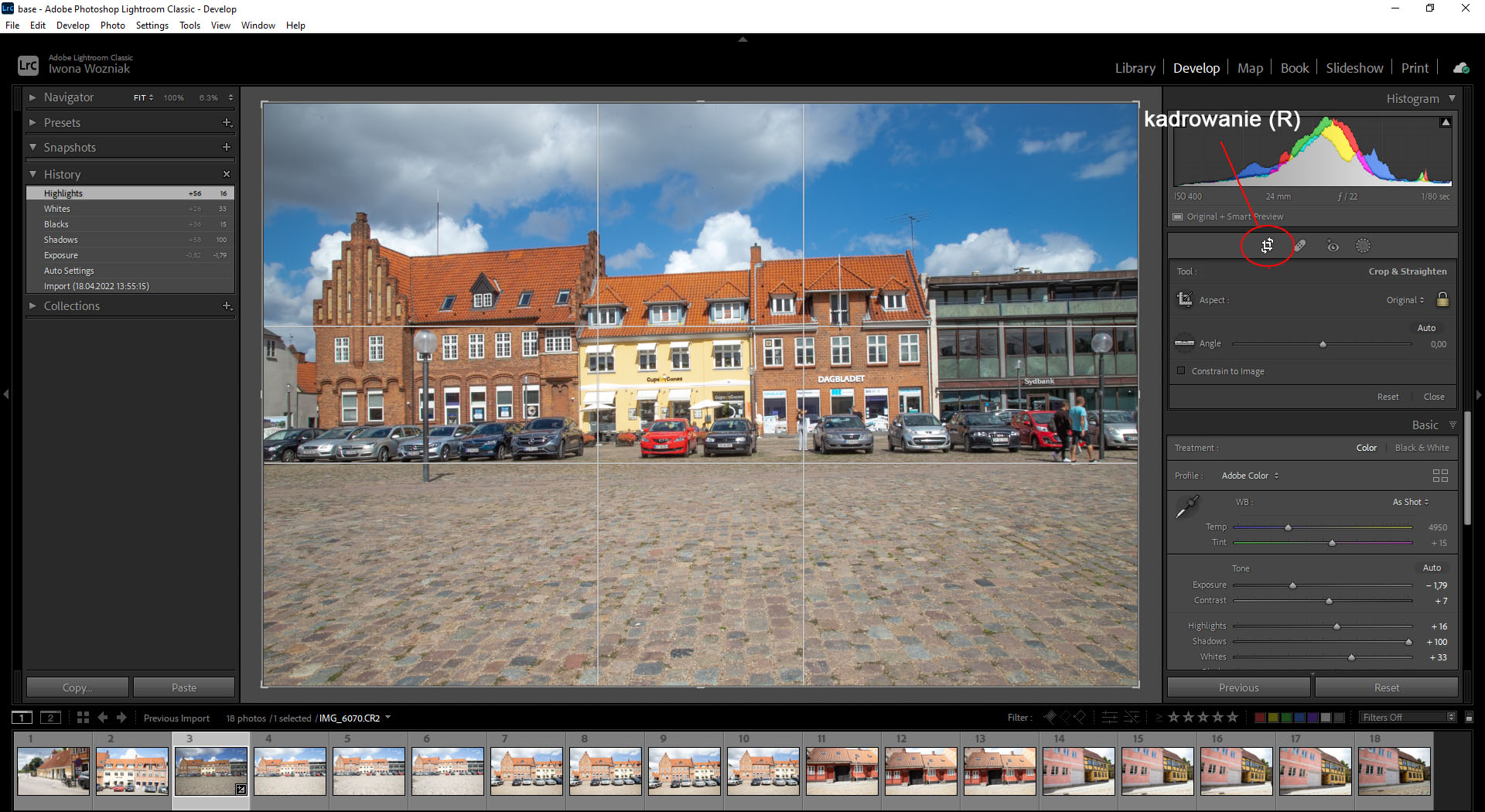
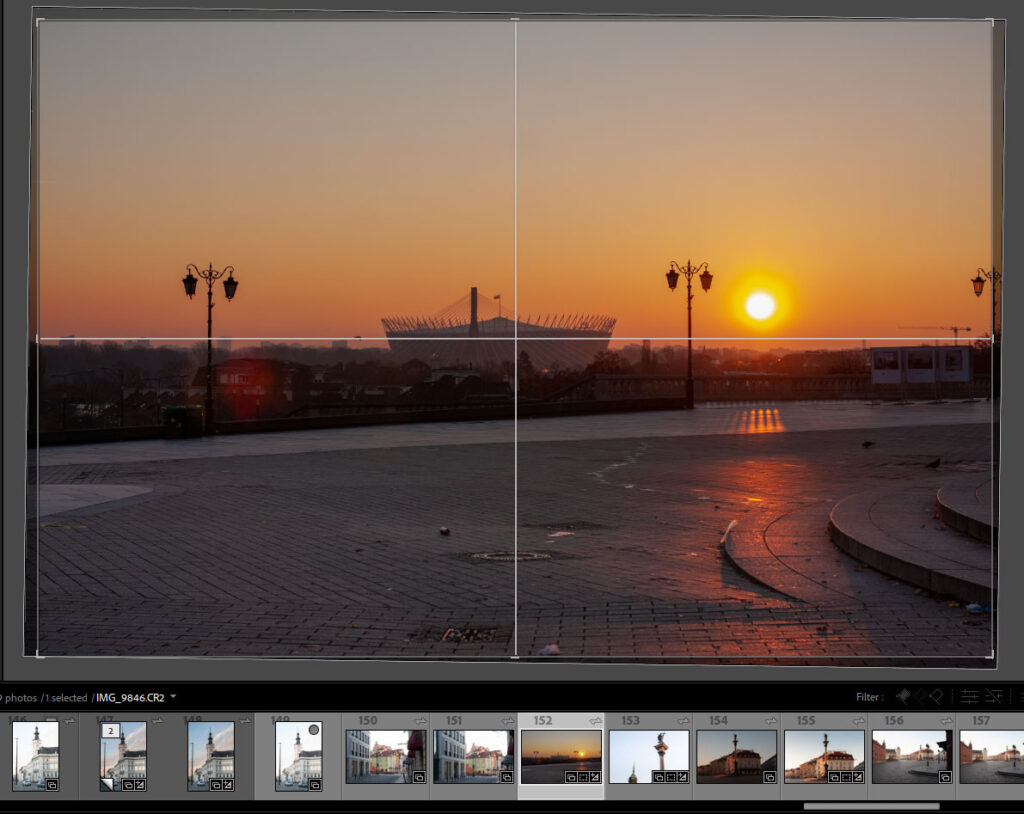
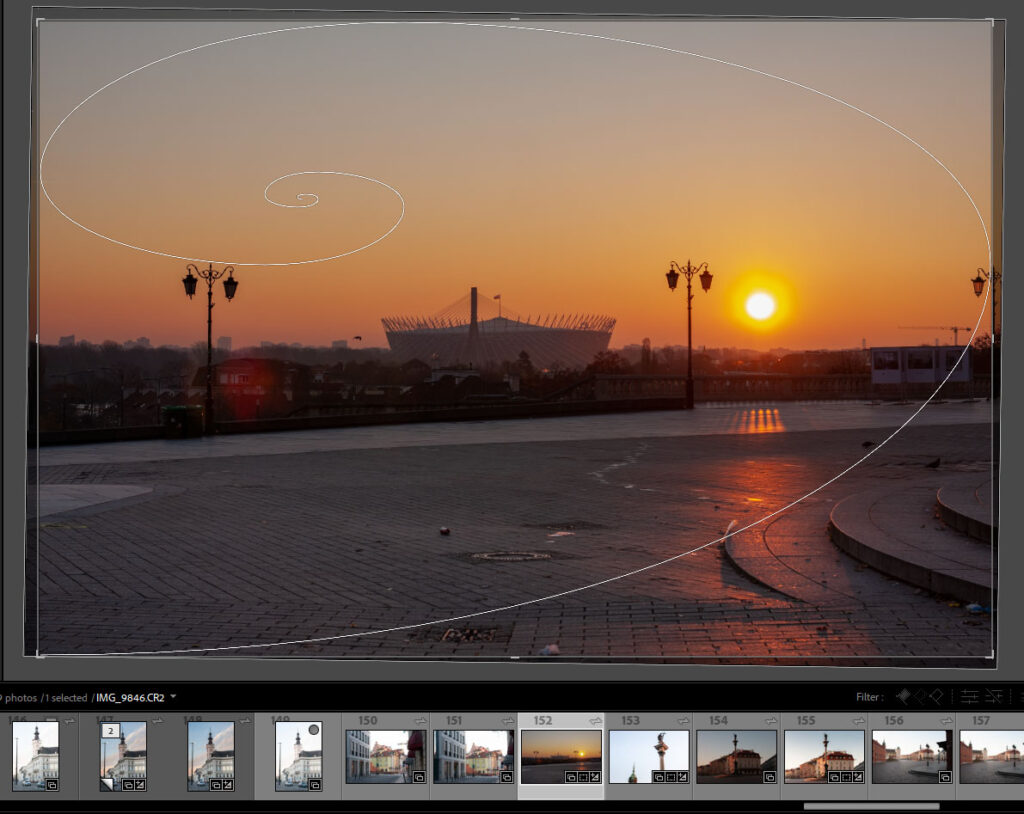
Kadrowanie w Lightroom Classic to jedna z pierwszych czynności edycyjnych jakie wykonujemy przy obróbce zdjęcia. Tuż pod histogramem w panelu Develope znajdziesz ikonę kadrowania lub użyj skrótu klawiaturowego R
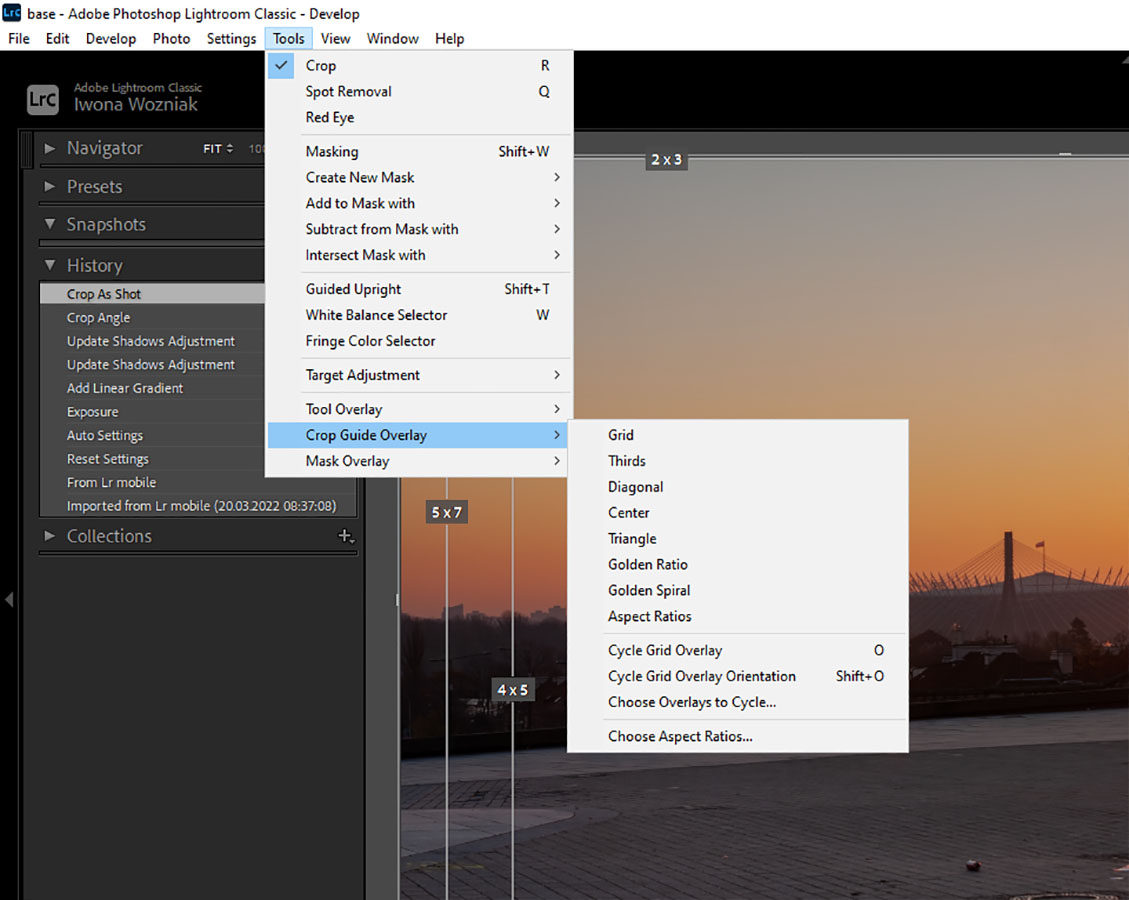
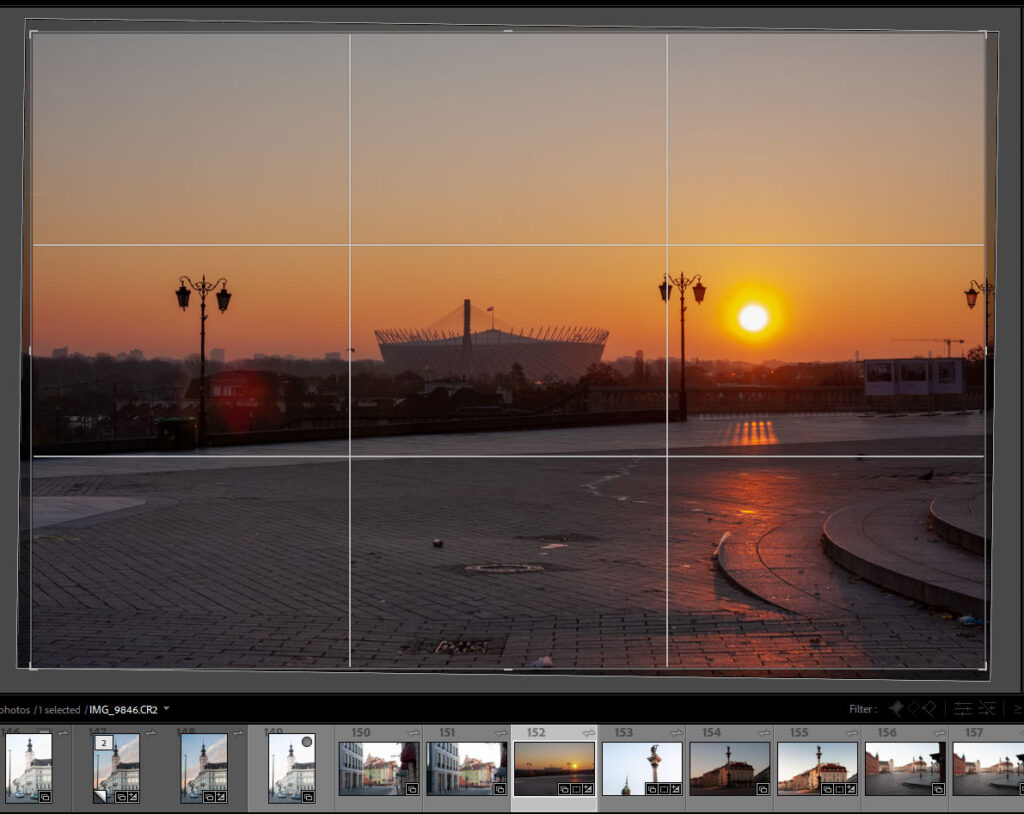
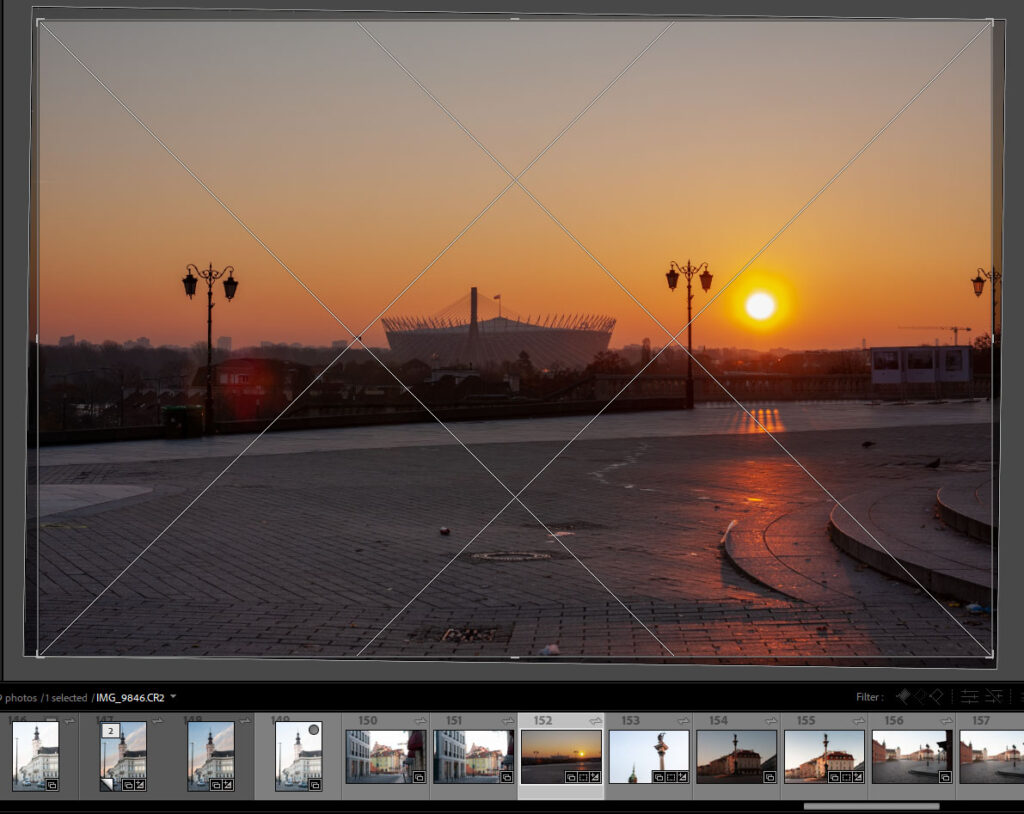
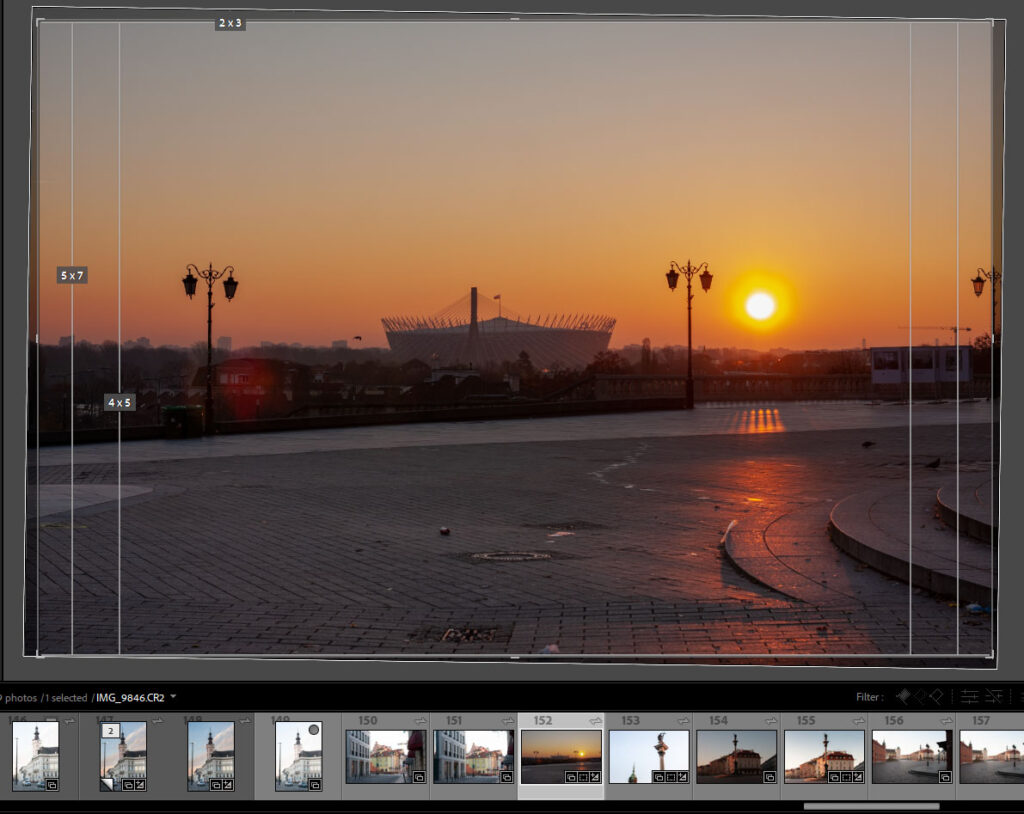
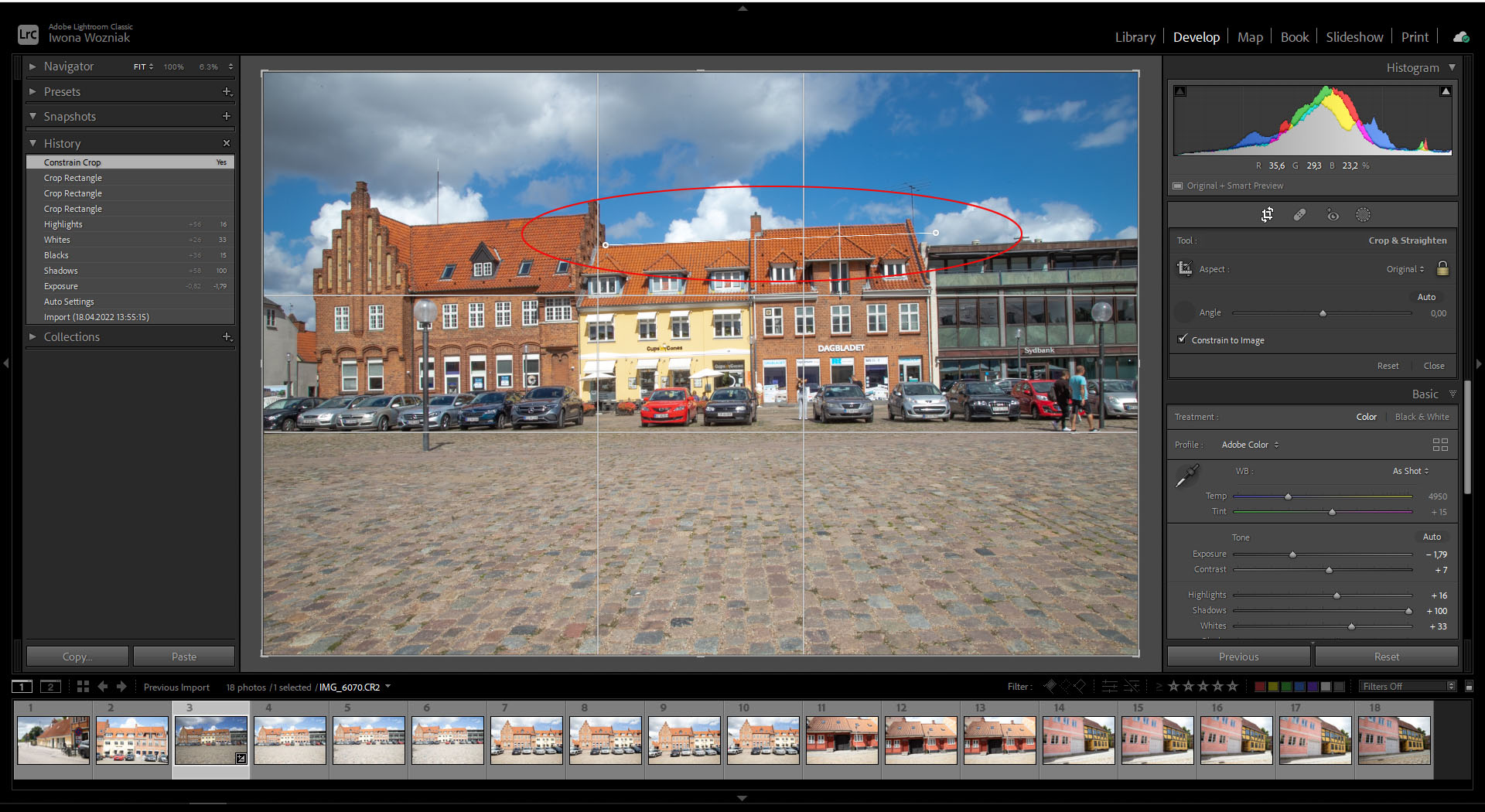
Po wybraniu narzędzia na podglądzie obrazu zobaczymy linie pomocnicze, które ułatwiają kadrowanie . A te można zmieniać za pomocą skrótu klawiaturowego O.Komendy do wyboru rodzaju nakładek linii pomocniczych znajdziesz w zakładce Tools (narzędzia)/ Crop Guide Overlay. I teraz kiedy rozwinąłeś listę rodzaju nakładek, wybierasz, tę która odpowiada Ci w najbardziej. Poniżej na ilustracjach prezentuję nakładki.
I teraz już wiesz jakie masz do wyboru linie pomocnicze w doborze idealnego kadru. Jakie jeszcze program Lightroom oferuje ułatwienia w procesie kadrowania?
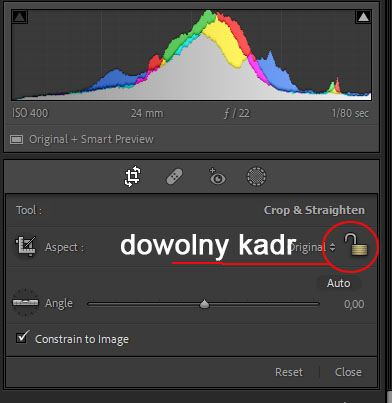
Jeśli kadrujesz obraz do Internetu jego proporcje nie są tak ważne. Dlatego ikona kłódki może być otwarta. A żadne proporcje nie będą Cię ograniczać. możesz dowolnie kadrować
inne artykuły
Ostatnie wpisy
Kategorie
Kadrowanie do proporcji
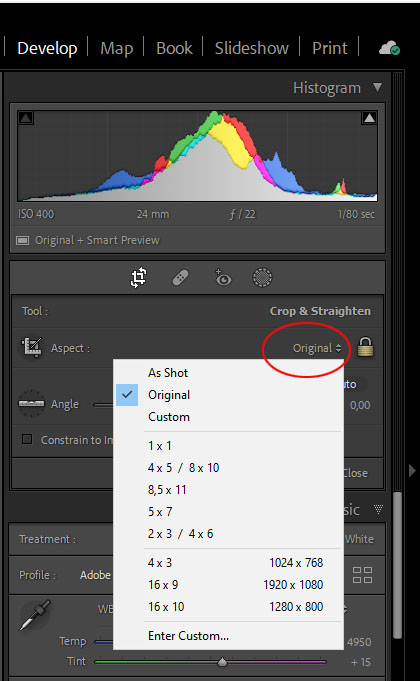
Swobodne kadrowanie nie do końca sprawdza się kiedy chcemy wykonać wydruki, odbitki, powiększenia. W tej sytuacji powinniśmy pamiętać o proporcjach boków docelowego powiększenia . Narzędzie do kadrowania w Lightroom Classic daje użytkownikowi możliwość wyboru proporcji po kliknięciu Original. Dalej z tabeli wybieramy ustawienia, które nas interesują. Omówię najpopularniejsze:
1×1 – z tych proporcji otrzymamy obraz kwadratowy
4×5/8×10 – te proporcje pozwolą nam wykonać wydruk 24x30cm, 40×50 cm, 60×75 cm
5×7 – 9×13 cm, 13×18 cm , 15×21 cm, 21×30 cm
2×3/4×6 – przy tym kadrowaniu mamy proporcje odpowiadające proporcjom matrycy lustrzanki cyfrowej i wykonamy bezstratnie odbitki 10×15, 15×23, 20×30, 30×45 cm
Prostowanie kadru
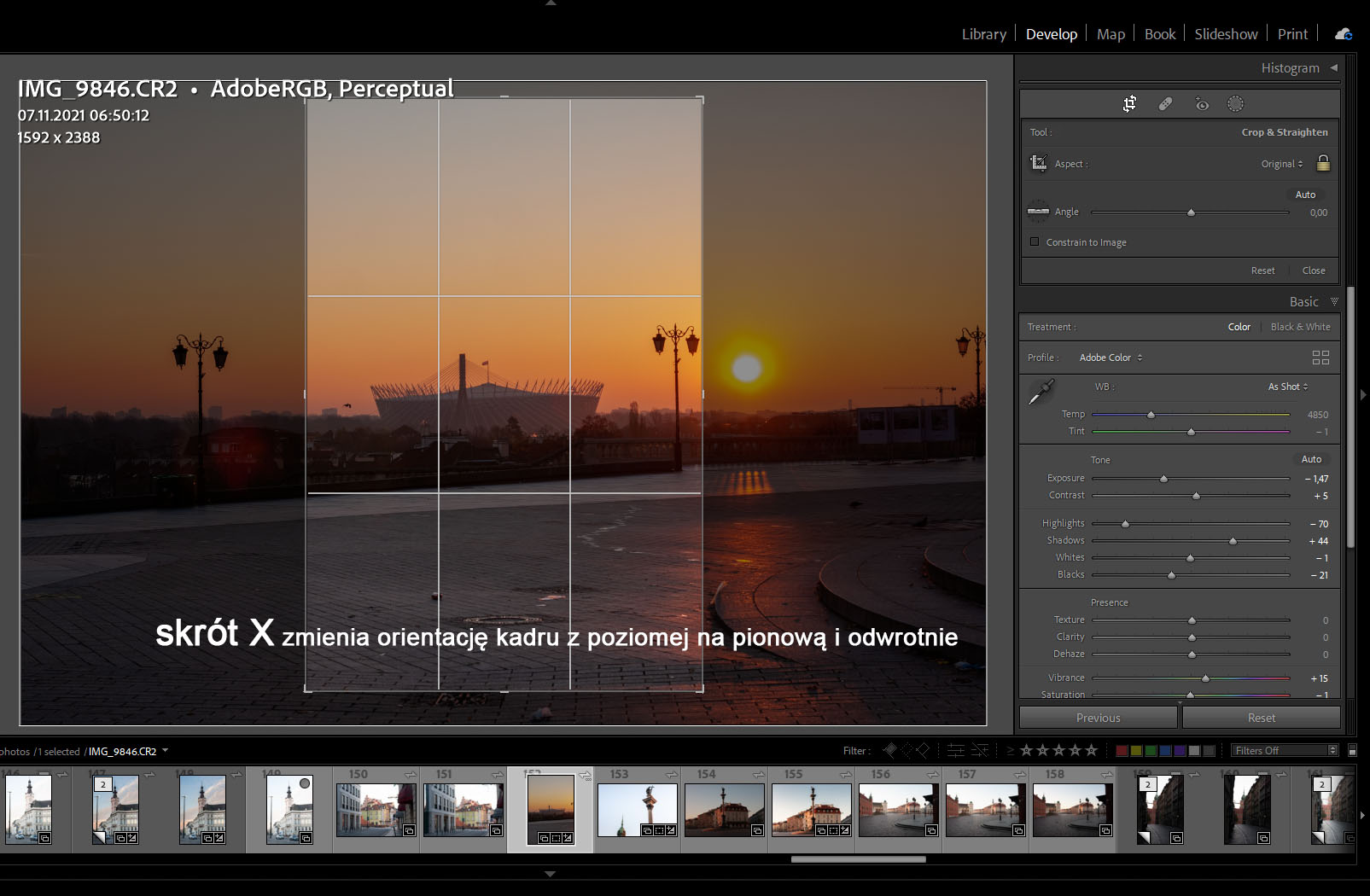
Linię horyzontu czy walące się budynki możemy wyprostować na kilka sposobów. Pierwszy z nich to przycisk Auto. W rezultacie wciśnięcia tego przycisku program wyprostuje kadr automatycznie. Poniżej program daje nam narzędzie w postaci suwaka. Za jego pomocą też wyprostujemy kadr. Kolejny trzeci sposób to wykorzystanie poziomicy. To ta mała ikona po lewej stronie od suwaka. Przeciągamy z wciśniętym lewym przyciskiem myszy wzdłuż linii którą chcemy wyprostować. Po puszczeniu lewego przycisku obraz zostaje wyprostowany. Dalej możemy przejść do wykadrowania interesującego nas wycinka. W tym celu chwytamy z punkty kontrolne w rogach kadru lub po środku każdego boku i zawężamy kadr. Jesli będziemy to robić z wciśniętym przyciskiem ALT będziemy ścinać równomiernie do środka oryginału. Jeśli chcemy kadr obrócić wyjeżdżamy kursorem poza jego obręb , ikona kursora zmieni się w półokrągłą strzałkę i teraz można obraz obracać. Jeżeli szybko chcemy przejść z kadru poziomego do pionowego wystarczy wcisnąć skrót X.
Jeśli efekt kadrowania was nie zadowala wykorzystajmy ma przycisk Reset. Po jego wciśnięciu wracamy do oryginalnego kadru