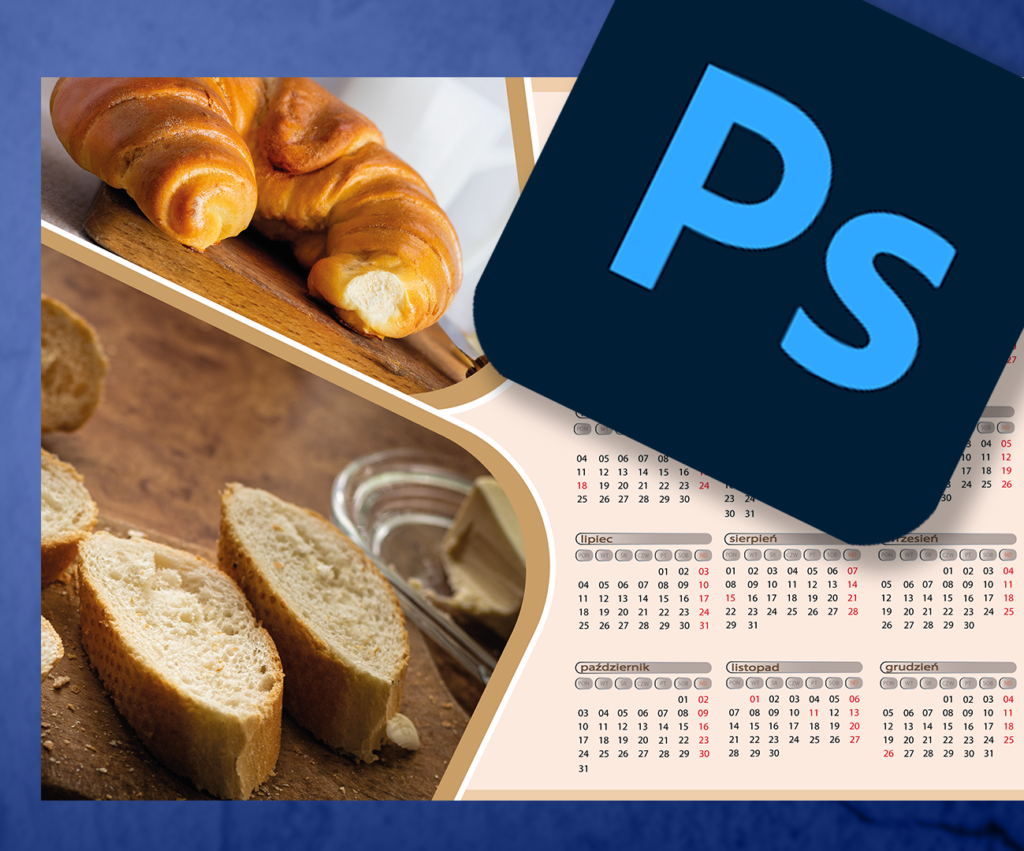
Maski przycinające w Photoshopie to potężne narzędzie, które otwiera drzwi do kreatywnych możliwości. Dzięki nim możesz dostosowywać widoczność i kształty elementów obrazu, co prowadzi do stworzenia niesamowitych efektów. Wypróbuj różne techniki, eksperymentuj i rozwijaj swoje umiejętności, aby osiągnąć imponujące rezultaty w swoich projektach fotograficznych.
Photoshop jest potężnym narzędziem do edycji zdjęć, które oferuje wiele funkcji, pozwalając na tworzenie niezwykłych efektów i kompozycji. Jednym z kluczowych narzędzi, które warto poznać, są maski przycinające, znane również jako „clipping masks”. Maski przycinające pozwalają na kontrolowane ograniczanie widoczności elementów na warstwie, co daje szerokie możliwości w projektowaniu i edycji grafiki. W tym artykule omówimy, jak wykorzystać maski przycinające w Photoshopie, aby stworzyć niesamowite efekty w swoich zdjęciach.
Poniżej zapraszam na film:
1. Co To Jest Maska Przycinająca (Clipping Mask)?
Maska przycinająca to technika używana w Photoshopie, która umożliwia łączenie dwóch lub więcej warstw w celu ograniczenia widoczności jednej z nich, na podstawie kształtu drugiej. Innymi słowy, warstwa na górze (maska) ogranicza widoczność warstwy poniżej według swojego kształtu, tworząc efekt „przycinania”. Jest to niezwykle przydatne narzędzie, pozwalające na precyzyjne manipulowanie elementami obrazu.
2. Jak Utworzyć Maseczkę Przycinającą w Photoshopie?
Aby stworzyć maseczkę przycinającą, zacznijmy od przygotowania dwóch warstw – jednej, której chcemy nadać kształt, i drugiej, która będzie pełnić rolę maski.
-
Otwórz obraz w Photoshopie i utwórz dwie warstwy:
- Warstwa 1: Obraz lub element, który chcesz modyfikować.
- Warstwa 2: Kształt lub obiekt, który będzie pełnił funkcję maski.
-
Ustaw warstwę z kształtem jako aktywną:
- Kliknij na warstwę z kształtem, aby ją wybrać.
-
Dodaj maskę przycinającą:
- Przejdź do menu „Warstwa” i wybierz opcję „Utwórz maskę przycinającą” lub naciśnij skrót klawiszowy
Ctrl + Alt + G(Windows) lubCommand + Option + G(Mac).
- Przejdź do menu „Warstwa” i wybierz opcję „Utwórz maskę przycinającą” lub naciśnij skrót klawiszowy
Teraz warstwa z kształtem będzie działać jako maska dla warstwy obrazu, ograniczając jego widoczność zgodnie z kształtem maski.
3. Tworzenie Efektów z Maseczkami Przycinającymi
a) Efekt Tekstury w Tekście:
- Dodaj warstwę z tekstem na górze obrazu.
- Dodaj warstwę z teksturą (np. zdjęcie tekstury) poniżej warstwy z tekstem.
- Stwórz maskę przycinającą, aby tekst przyjął teksturę warstwy poniżej.
b) Efekt Kolażu Fotograficznego:
- Utwórz nowy dokument i dodaj zdjęcia, które chcesz użyć do kolażu na różnych warstwach.
- Ustaw warstwy z fotografiami według preferowanej kompozycji.
- Dodaj maseczki przycinające, aby dopasować zdjęcia do określonych kształtów lub obszarów.
c) Efekt Gradacji Kolorów:
- Utwórz warstwę z gradientem kolorów.
- Dodaj warstwę z obrazem na górze.
- Stwórz maseczkę przycinającą na warstwie obrazu, aby dostosować go do gradientu.
4. Bonusowe Porady i Triki:
-
Regulacja Maski: Możesz dostosować maseczkę przycinającą, modyfikując jej kształt lub przejrzystość.
-
Korzystaj z Narzędzi Do Rysowania: Używaj narzędzi do rysowania w Photoshopie, takich jak pióro, pędzle i kształty, aby stworzyć różnorodne maseczki przycinające.
-
Eksperymentuj: Nie bój się eksperymentować z różnymi kształtami, gradientami i teksturami. To pozwoli ci na odkrywanie nowych, unikatowych efektów.
inne artykuły

Ostatnie wpisy
Kategorie
Lightroom Classic i jego Interfejs
W tym poradniku dla początkujących użytkowników programu przedstawię elementy stałe interfejsu Lightroom Classic. Po obejrzeniu filmu będziesz wiedział gdzie są moduły i do czego służą. poznasz podstawy grupowania przez program plików w katalogach, kolekcja i folderach. Dowiesz się czym jest filmstrip i informacje umieszczone bezpośrednio nad nim.