
Export plików w lightroom Classic
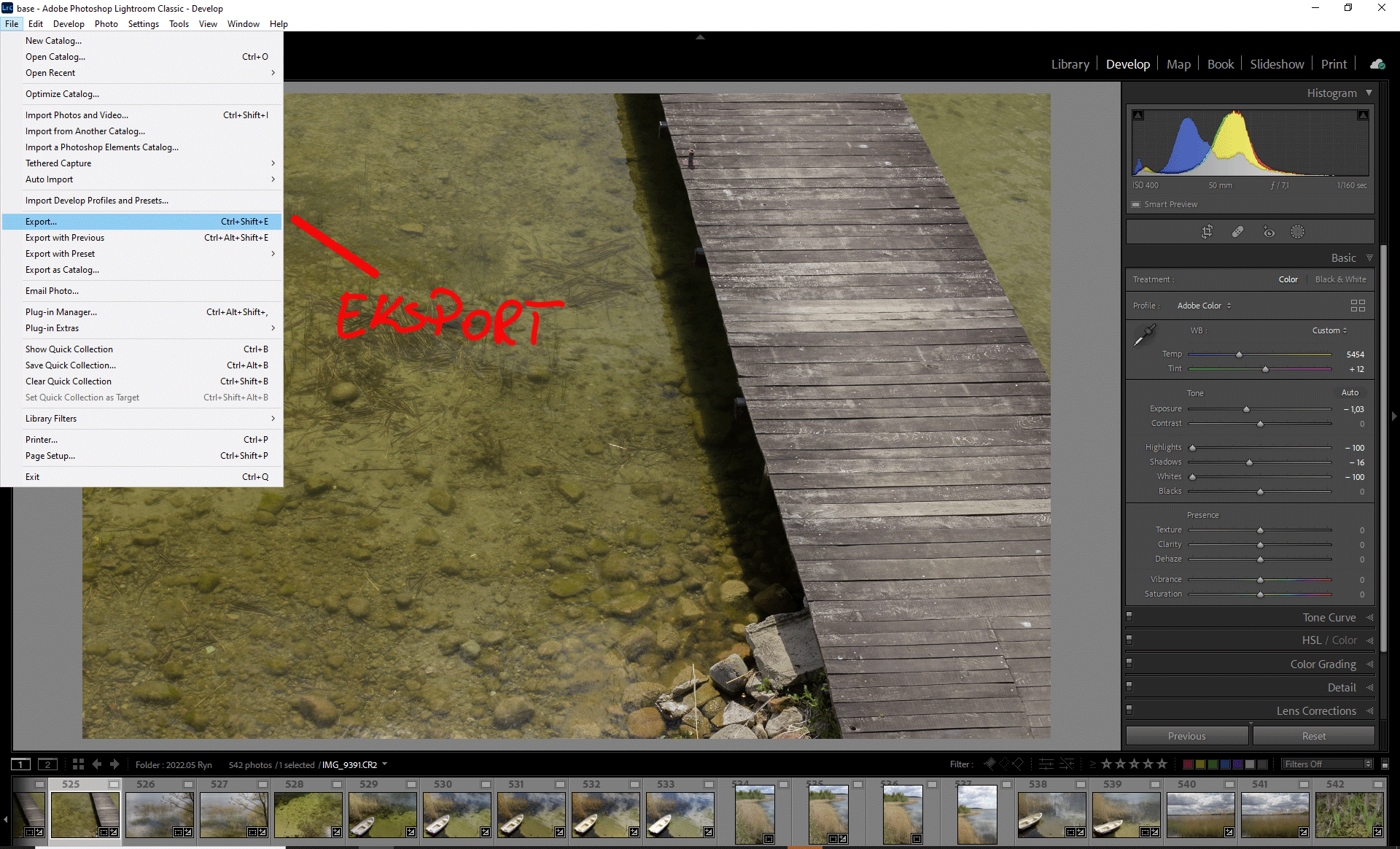
Przygotowane pliki RAW pora zamienić na pliki rozpoznawalne przez inne programy lub Internet. Mam tu na myśli jpg, tiff lub png. W tym celu musimy wykonać Export plików. Zaznaczamy zdjęcia do Eksportu (na ilustracji poniżej niefortunnie zaznaczyłam tylko jedno zdjęcie, Ty możesz wybrać całą grupę zdjęć bądź wszystkie z katalogu) , rozwijamy zakładkę File/Export.. zachęcam do korzystania ze skrótu klawiaturowego Ctrl+Shift+E.
Po wybraniu Export.. pojawia się okno jak poniżej ilustruje zdjęcie ( tutaj już się poprawiłam i zaznaczyłam 14 foto do exportu co opisuje informacja w górnym lewym rogu panelu).
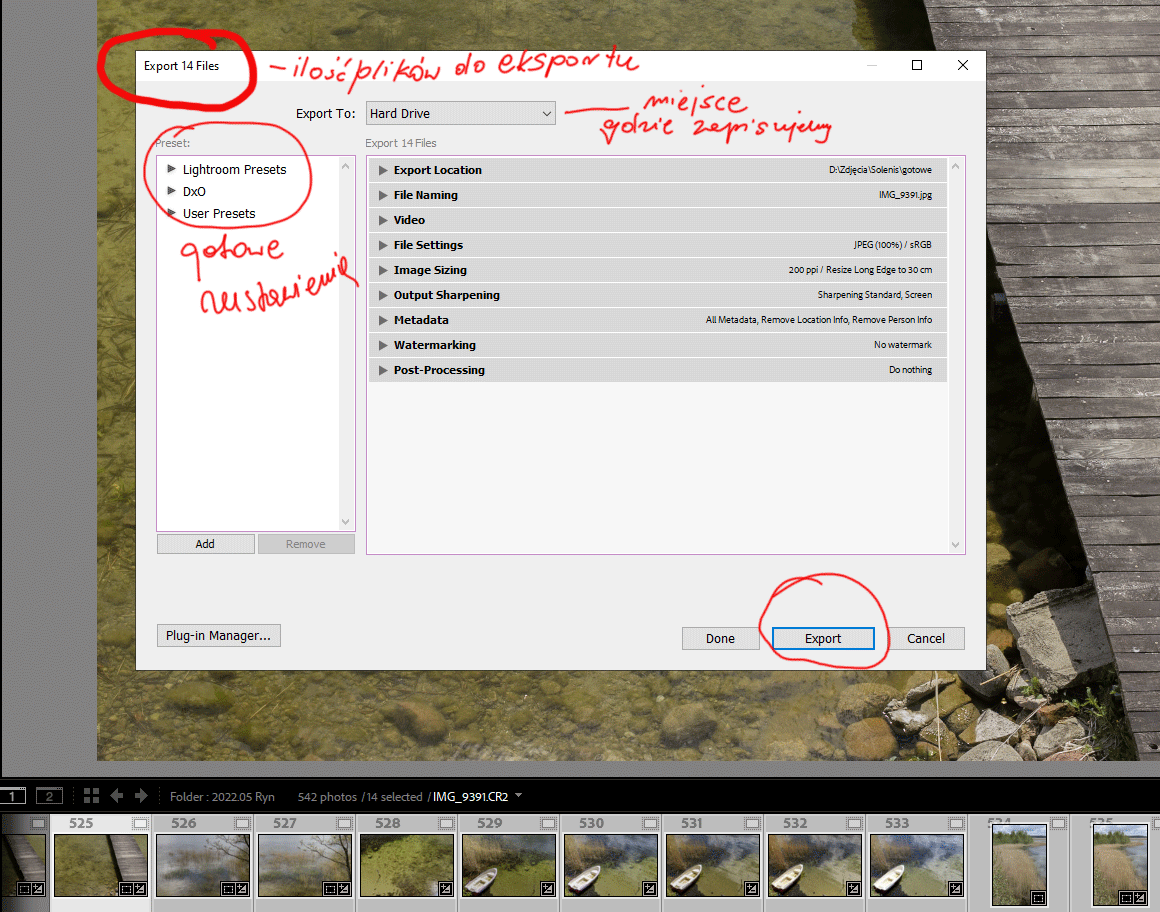
W górnym lewym rogu widzimy ilość wybranych do exportu plików. Po środku Export to: Hard Drive określa, ze eksportujemy na dysk twardy. Po rozwinięciu listy zobaczycie, ze program daje możliwość zapisu na płycie DVD CD jeśli ktoś jeszcze posiada takie napędy lub bezpośrednio wstawi pliki do wiadomości email. My skupmy się na dysku twardym.
Środkowa część panelu podzielona jest na część lewą gdzie mamy gotowe ustawienia eksportu tzw. Preset i po prawej stronie wszelkie ustawienia jakie oferuje nam program w czasie procesu zapisywania pliku na dysku. Kiedy już wszystkie ustawienia określimy wciskamy przycisk Export w dolnym prawym rogu panelu.
Ustawienia pliku do Eksportu.
Export Location
W tym miejscu określamy gdzie na dysku zostaną zapisane wyeksportowane pliki
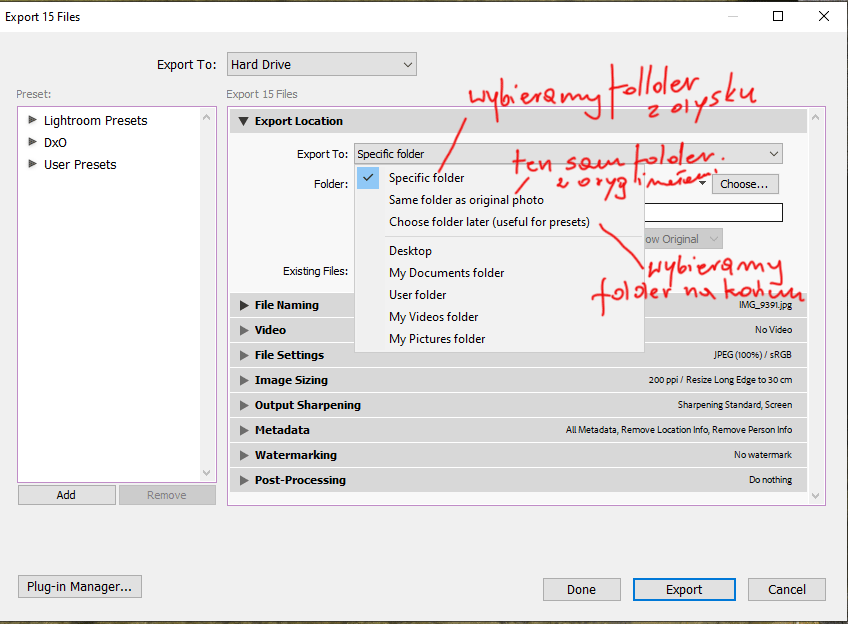
Specific folder – przez wciśnięcie przycisku Choose.. wybieramy dowolny katalog z dysku lub tworzymy nowy w celu umieszczenia w nim gotowych plików np .jpg lub .tiff
Same folder as original photo – zapiszemy wyeksportowane pliki w katalogu z oryginalnymi plikami RAW. Warto tutaj zaznaczyć opcje Put in Subfolder i wpisać nazwę podfolderu ( u mnie Gotowe) aby oddzielić RAW od gotowych jpg.
Choose folder later (useful for preset) – jak producent programu podpowiada ta opcja jest wygodna gdy ustawienia zamierzamy zapisać w Preset (panel po lewej stronie) i korzystać przy kolejnych eksportach. W tym wypadku docelowy folder wybieramy dopiero po wciśnięciu przycisku Export..
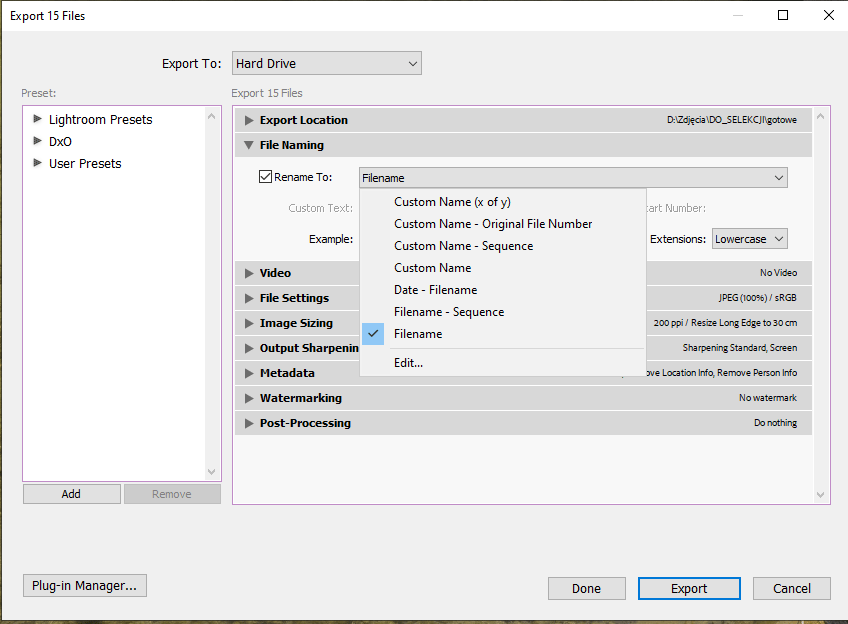
File Naming
Zakładka zmienia nazwy plików, ale nie polecam robić tego na tym etapie – potem trudno pliki powiązać z oryginalnymi plikami RAW
File Settings
Pominęłam Video bo jest w naszych rozważaniach bezużyteczne i przeszłam do kolejnej o wiele ważniejszej zakładki. W niej wybieramy rodzaj pliku do jakiego chcemy zapisać nasze fotografie. Ja używam .Tiff jeśli chcę na dalszym etapie edytować obrazy w photoshop. Jeśli chcę zapisać pliki na potrzeby socjalmediów używam .jpg lub .png.
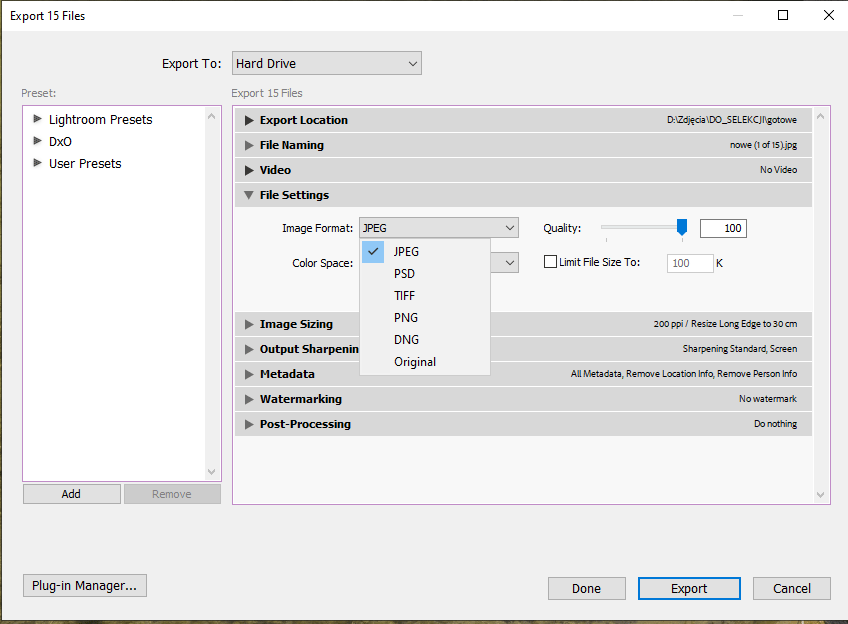
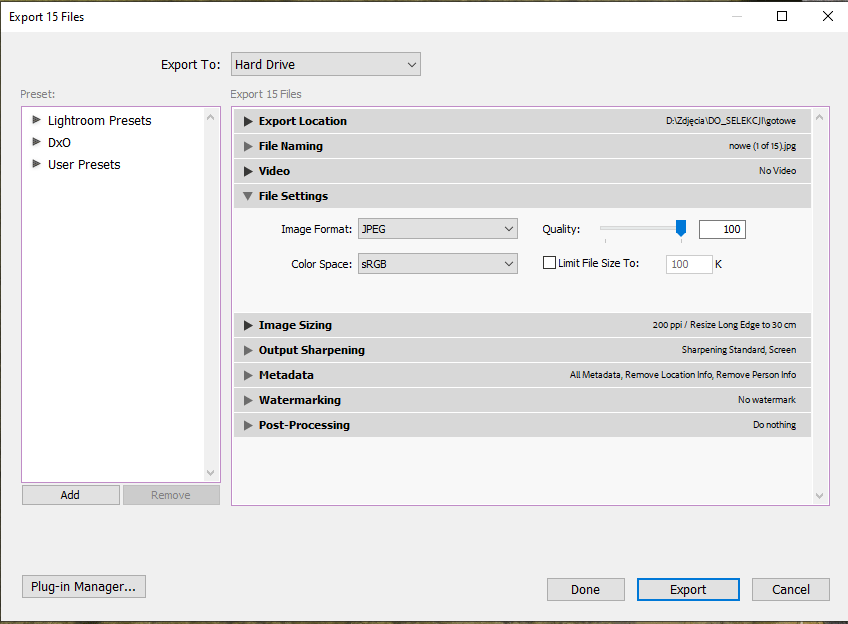
Ustawienia dla jpg wyglądają jak poniżej. Quality wybierasz poziom kompresji , najlepszą jakość pliku osiągniesz przy wartości 100. Taką wartość polecam zostawić jeśli planujecie wykonać z plików odbitki lub wydruki. Jeśli planujecie publikować fotografie w necie zejdźcie do 80. Color Space zdecydowanie sRGB
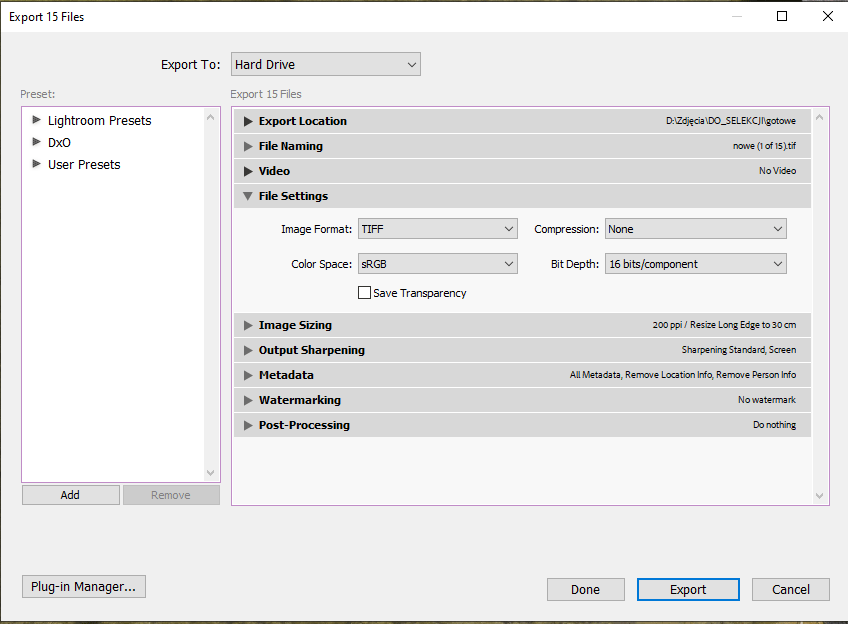
Przy wyborze .Tiff ustawienia nieco się zmieniają . Compression ustawiamy na None czyli bez kompresji. Bit Depth czyli głębie bitową proponuję ustawić na 16 i Color Space też sRGB jak w przypadku jpg.
inne artykuły
Ostatnie wpisy
Kategorie
Image Sizing
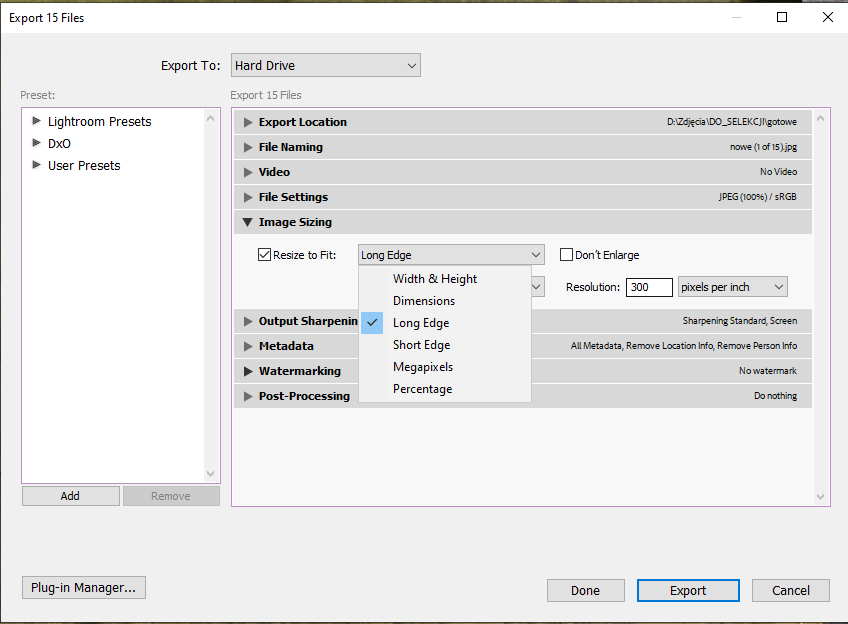
W tym polu możemy ustalić rozmiar pliku na podstawie kilku danych. Jeżeli nie odznaczymy pola Resize to Fit to wyeksportujemy obraz oryginalnej wielkości. Jeśli zaznaczymy mamy kilka opcji do wyboru:
Width & Height – ustalenie szerokości i wysokości obrazu
Dimensions – wymiary , dokładnie to samo co wyżej
Long Edge – dłuższy bok i to jest idealne bo wstawiasz sobie długość dłuższego boku a program sam wyliczy ile wyniesie krótszy bok.
Short Edge – tutaj podajesz krótszy bok a program wyliczy dłuższy proporcjonalnie
Megapixels – określasz ile danych chcesz na obrazie i program dostosuje fotografię np do 5 MB
Percentage – zmniejszasz obraz o określony procent
Zdecydowanie najwygodniejsze jest wybranie Long Edge gdzie samemu ustalasz długość dłuższego boku np 30cm i Resolution: 300 pixel per inch gdy docelowo plik ma być wysłany klientowi. Jeśli zaś zapisujesz plik do Internetu to wstawiasz rozmiar dłuższego boku w pikselach
Output Sharpening
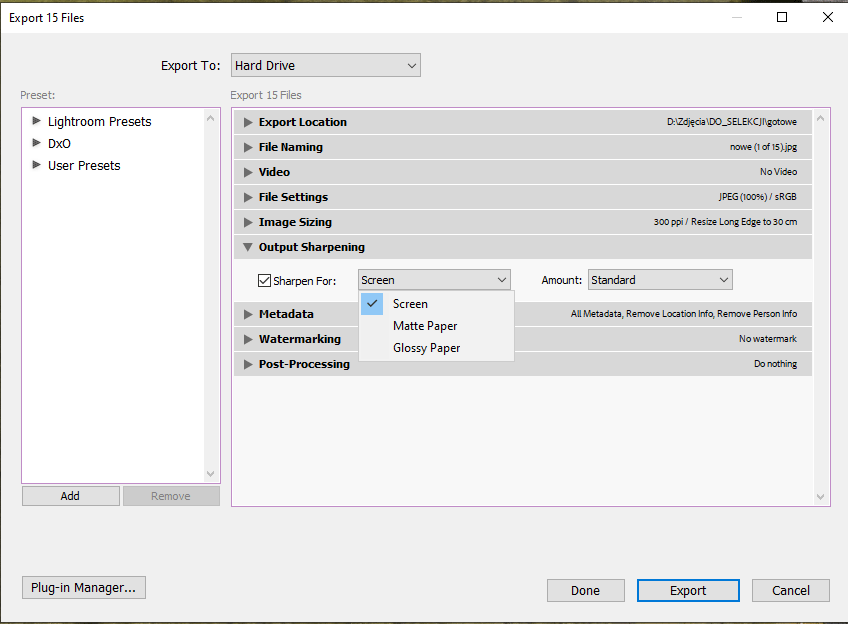
W czasie eksportu Lightroom Classic daje Ci kilka możliwości wyostrzenia obrazu. Dla monitora pierwsza opcja i później papier matowy i na końcu błyszczący. Do tego możemy wybrać Amount czyli ilość niską, standardową i wysoką.
Metadata
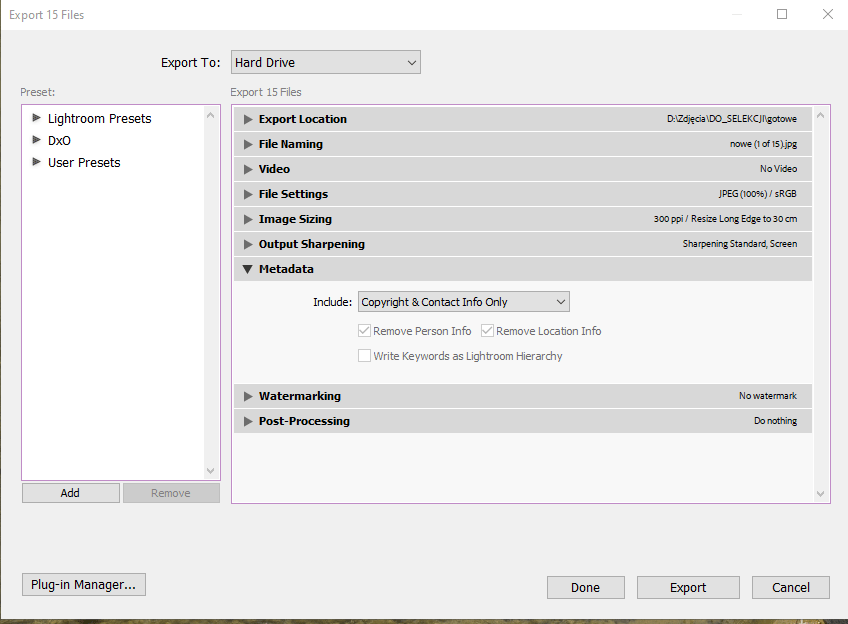
W tej zakładce macie możliwość usunięcia po eksporcie niektórych informacji zawartych w pliku . W tym wypadku z rozwijalnej listy wybrałam opcję Copyright & Contact Info Only czyli w zapisanych jpg z metadate zostaną tylko informacje o prawie autorskim i informacje kontaktowe.
Watermarking
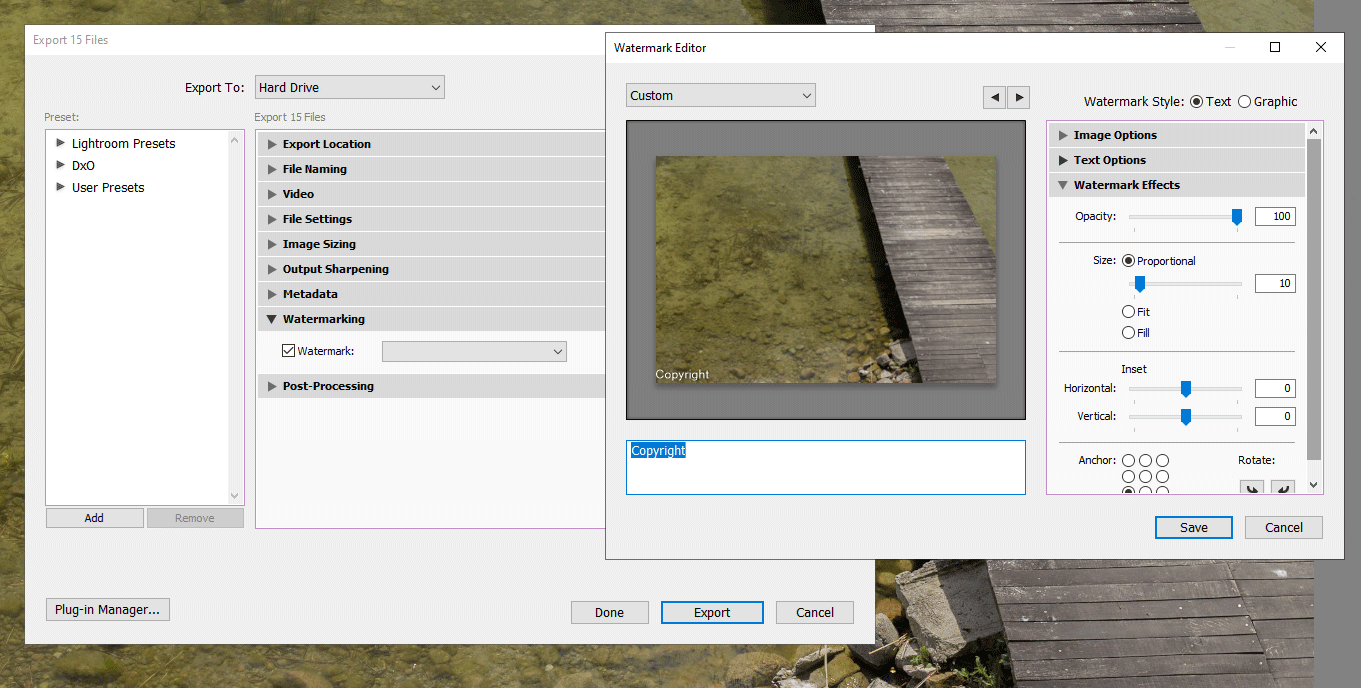
W tym miejscu Lightroom Classic pozwala dodać do wyeksportowanego pliku znak wodny. Może to być grafika z logo (jpg lub png) albo tekst. Pozycję i poziom krycia ustawisz według potrzeb. Idealne, gdy wysyłasz pliki do poglądu i selekcji klientowi.
Post-processing
W tym miejscu oznaczamy co ma się dziać z plikami po zapisaniu na dysku komputera. Standardowo mamy ustawione Do nothing czyli nic się nie wydarzy. Ale z rozwijalnej listy można wybrać, że po zakończeniu Exportu otworzy się katalog z wyeksportowanymi plikami czyli Show in Explorer . Można też bezpośrednio po wyeksportowaniu , wymusić otwarcie plików w photoshop lub innej aplikacji. Wystarczy z listy wybrać odpowiednią opcję.
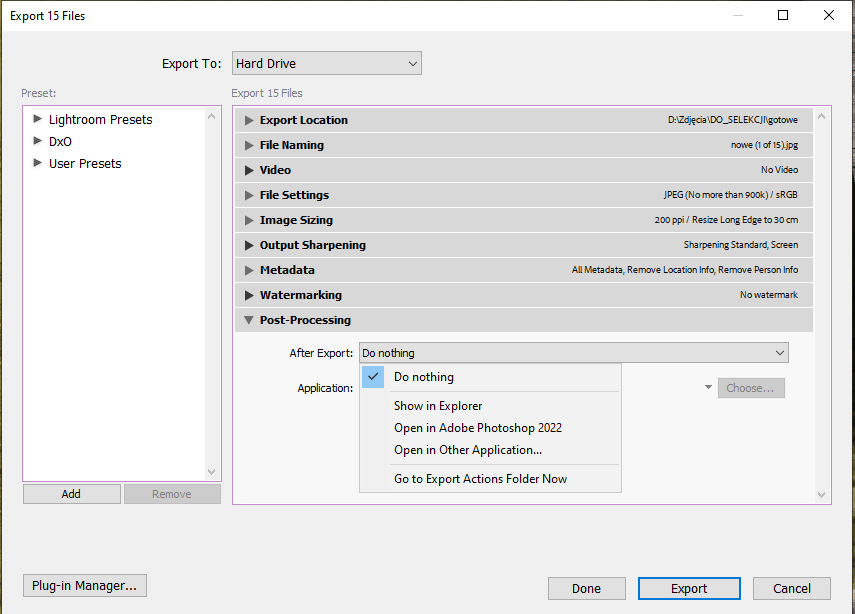
Wszystkie ustawienia zostały określone i można wcisnąć środkowy przycisk w dolnym prawym rogu – Export. W tym momencie zaczyna się proces zapisywania plików na dysku jako jpg, tiff lub inny wybrany przez użytkownika typ pliku. Program zapamiętuje ostatnie ustawienia panelu Export. Więc kiedy będziemy wysyłać na dysk kolejną partię plików to ustawienia będą dokładnie takie jak ostatnio zadane.
Zapisanie gotowych ustawień w Preset
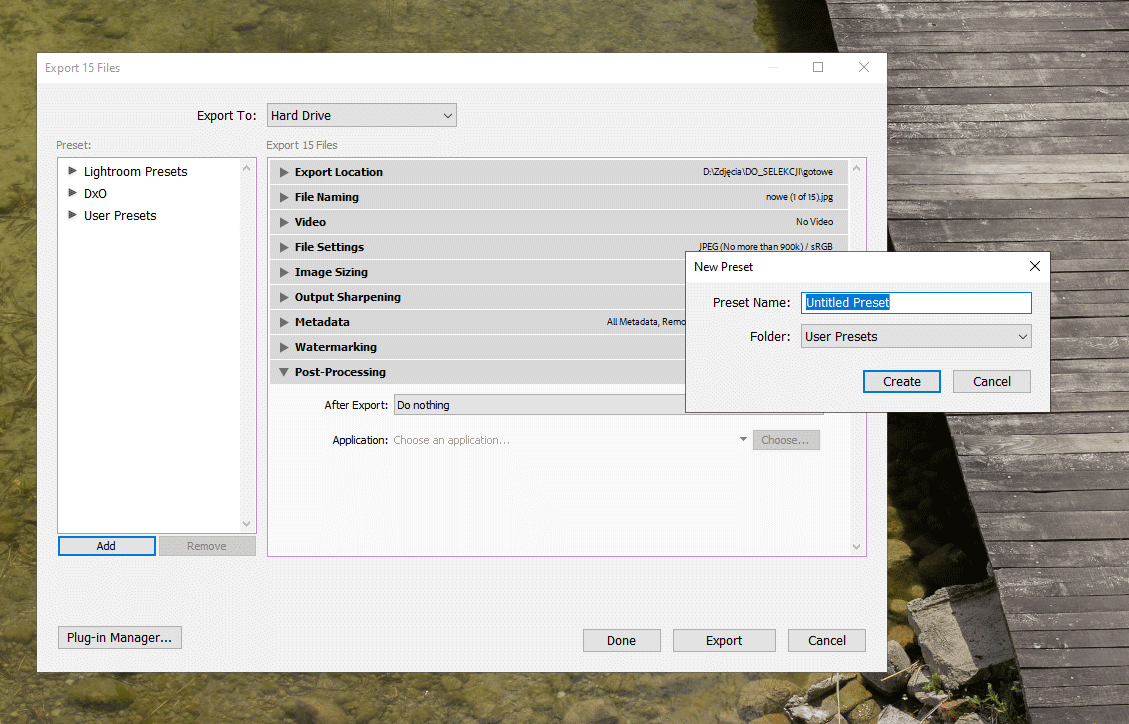
Jeżeli ustawienia, które ustaliliśmy zamierzamy wykorzystywać stale warto je zapisać po lewej stronie w oknie Preset. W tym celu wciskamy przycisk Add wyskakuje nam okno New Preset gdzie podajemy swoją nazwę dla ustawień i przyciskiem Create zatwierdzamy zapisanie nowego zestawu w tym wypadku w katalogu User Preset. Przy kolejnym eksporcie plików wystarczy odnaleźć na liście User Preset swoje nowe ustawienia zaznaczyć je i nie trzeba będzie wszystkich zakładek wypełnia na nowo. Przy tworzeniu Preset istotnym jest aby w pierwszej opcji czyli Export Location wybrać Choose folder later (useful for presets) dzięki temu zabiegowi folder docelowy wybieramy po wciśnięciu przycisku Export co pozwala na określenie za każdym razem innego katalogu.
I na razie to wszystko jeśli chodzi o Export. Mam nadzieję, że ten artykuł pomoże Ci jeśli do tej pory nie znałeś procesu zapisu plików w programie Lightroom Classic.