W tym filmie postaram się wytłumaczyć czym jest histogram w Lightroom Classic. Dowiesz się jak edytować pliki RAW za pomocą histogramu. Wytłumaczę jak zniwelować punkty przycięcia.
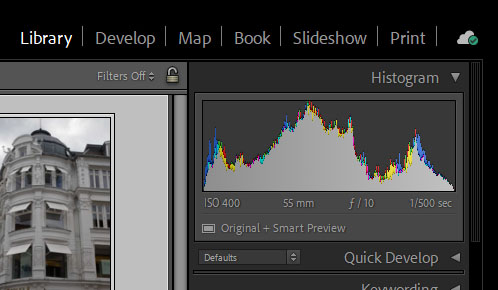
Na pewno spotkałeś się z histogramem choćby w swojej lustrzance cyfrowej. A teraz zaczynasz przygodę z edycją zdjęć i histogram powraca. W lightroom Classic wykres wyświetla się w dwóch modułach : Library i Develop.
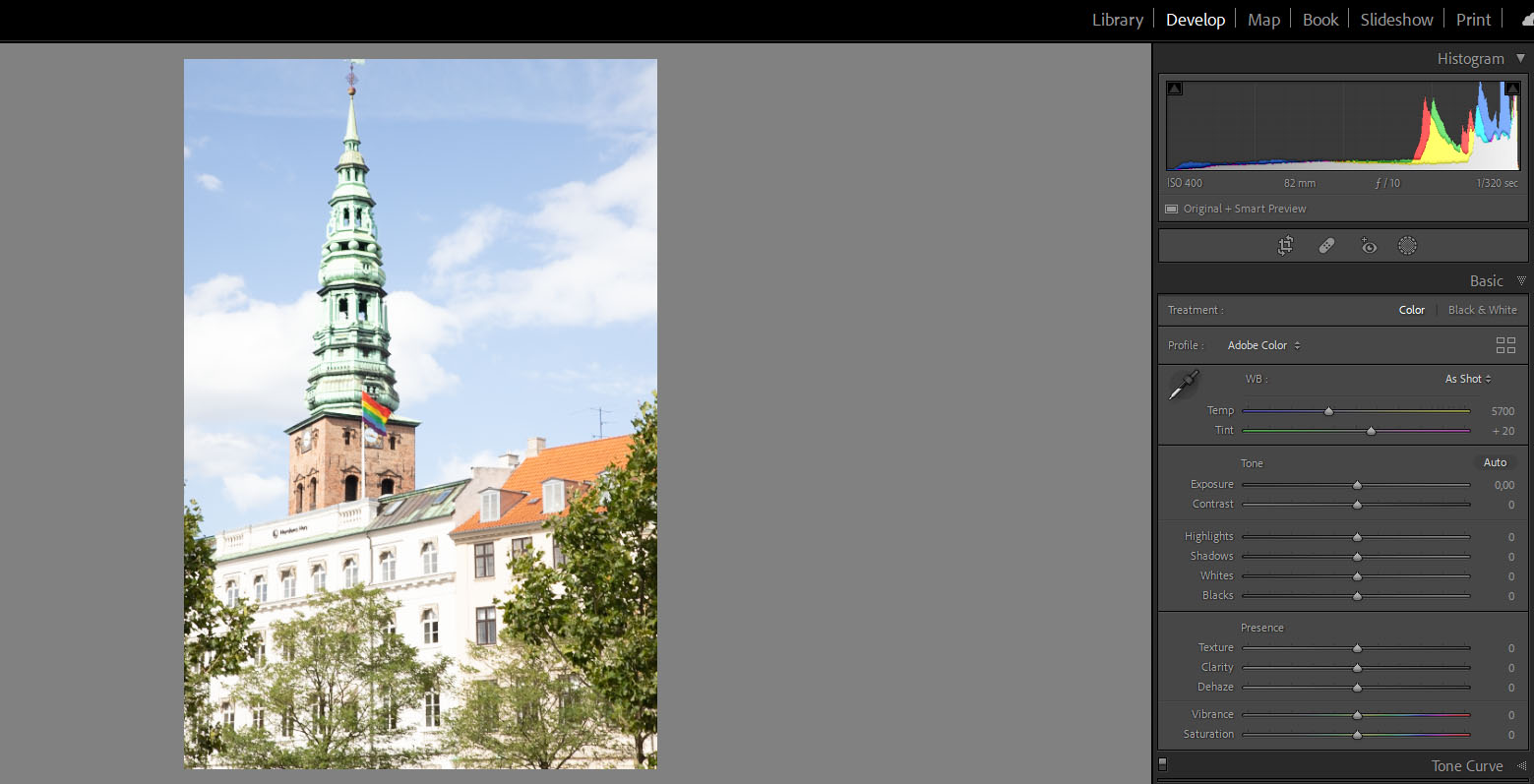
Czym jest histogram? To graficzny wykres przedstawiający rozkład tonów i kolorów na edytowanym zdjęciu. Od lewej strony obrazuje ilość czerni, dalej widać cienie. Środkowa część wykresu oddaje ilość tonów średnich. Idąc w dalej w prawą stronę mamy światła i na skraju wykresu informacja o ilości bieli. Czytając histogram z ilustracji powyżej widać, że rozkład tonów jest dość równomierny.
Histogram w Develop
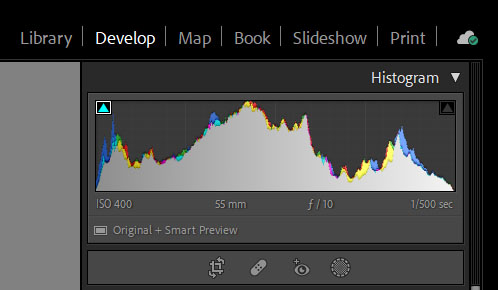
Jak używać histogramu w module Develop? Na początek popatrzmy gdzie znajdują się poszczególne tony:
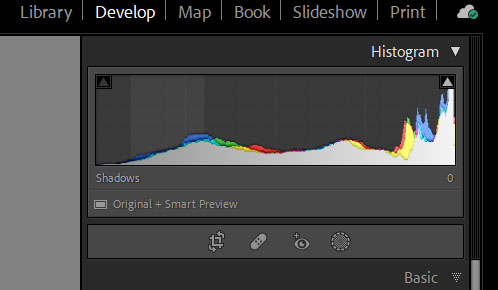
Klikając w środkowej części wykresu histogramu zobaczymy zakres tonów średnich, który jest podświetlony jasnym szarym pasem. A na dole po lewej stronie mamy informację, który suwak odpowiada za modyfikowanie tej części. Możemy zatem użyć suwaka Exposure i zmieniać ekspozycję fotografii ale można też kliknąć na samym histogramie i z wciśniętym lewym klawiszem przesuwać wykres w lewo przyciemniając a w prawo rozjaśniając obraz .
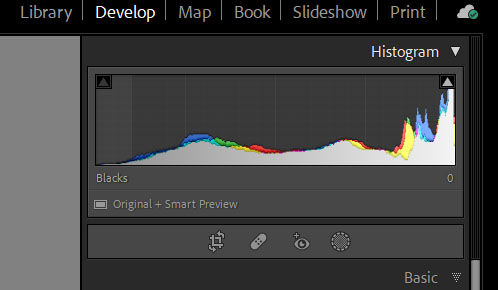
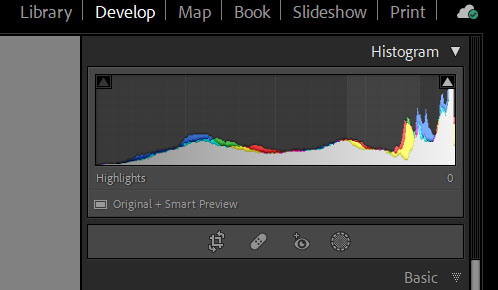
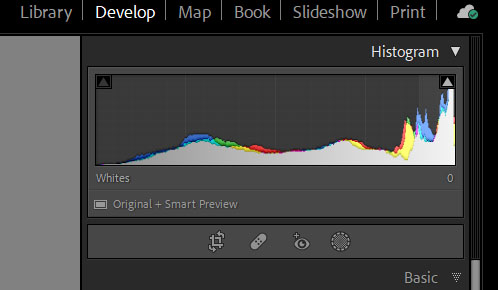
Powyżej ilustracja zakresu Shadows (cienie) a na kolejnych ilustracjach zobaczymy strefy Blacks (czernie), Highlights (światła) i Whites (biele):
Klikając i przeciągając (wciśnięty lewy przycisk myszy) wybraną strefę można ją edytować czyli np. wydobyć szczegóły w światłach lub cieniach.
W rezultacie histogram w Lightroom informuje użytkownika czy wybrany obraz jest niedoświetlony czy prześwietlony. Popatrzcie na przykłady:
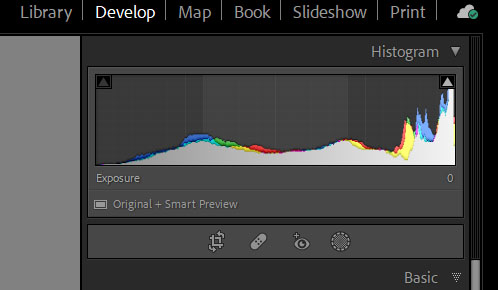
Pierwszy przykład przedstawia zdjęcie prześwietlone gdzie na histogramie większość informacji zawarta jest po prawej stronie. A co za tym idzie lewa strona jest wypłaszczona bo obraz zawiera mało czerni.
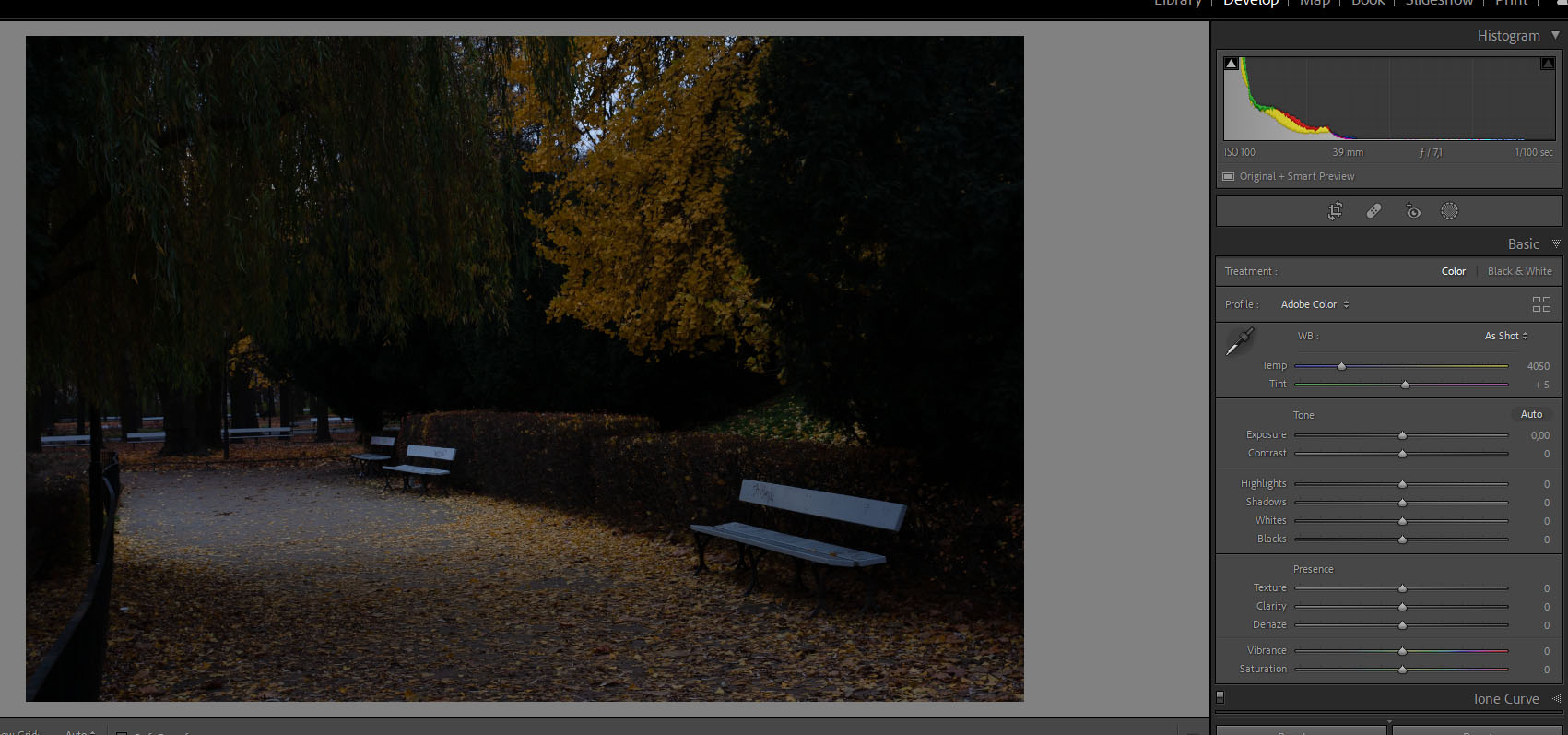
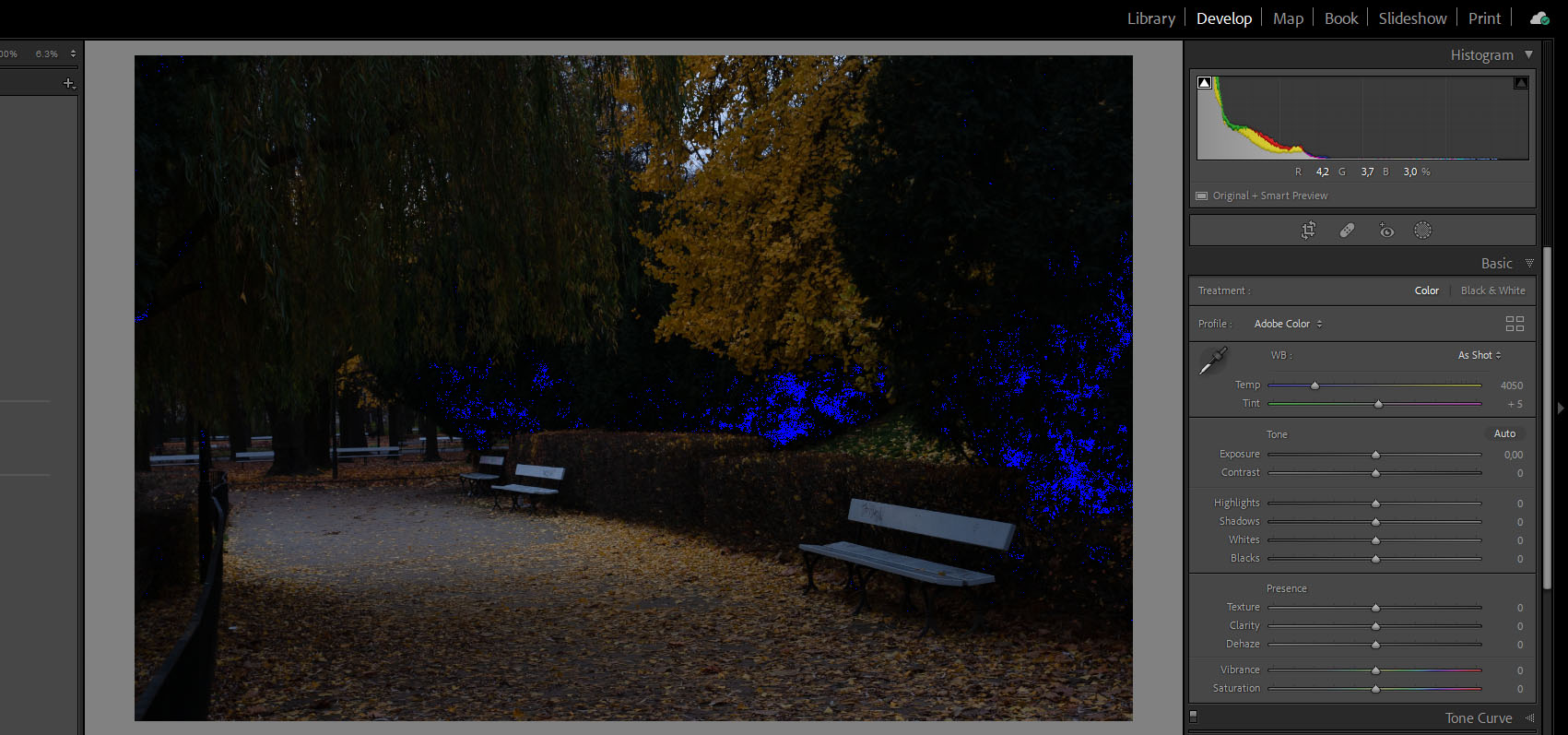
Na zdjęciu niedoświetlonym (tak jak poniżej) będzie odwrotnie czyli wysokie wartości skupią się po stronie lewej wykresu.
Ostrzeżenie o przycinaniu.
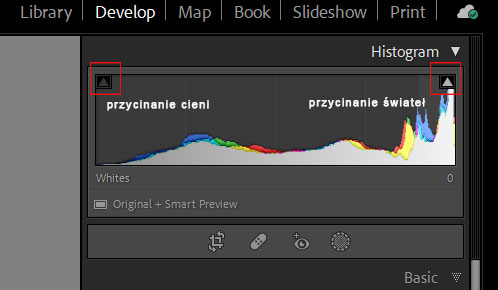
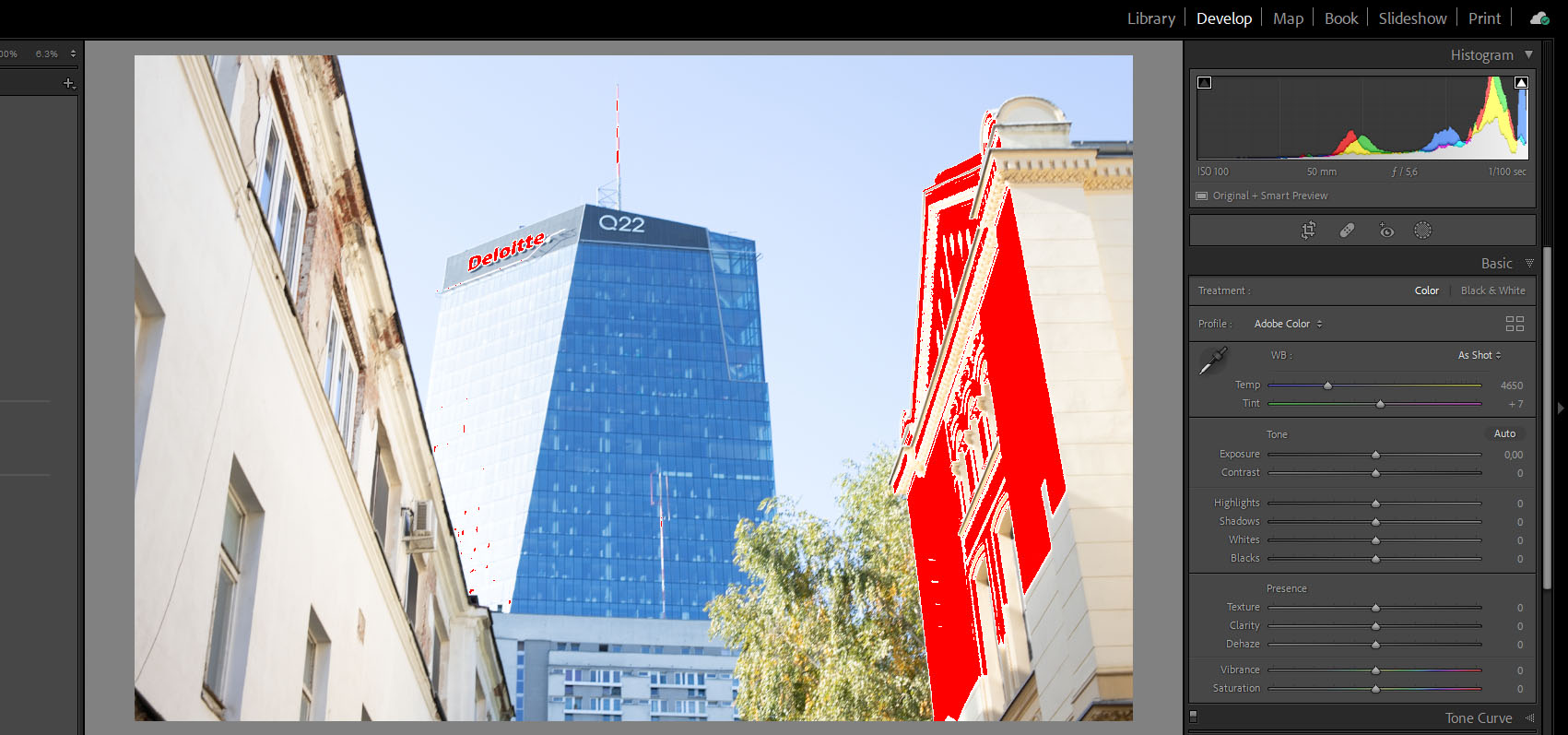
Jeśli na skraju histogramu znajdują się szczyty wykresu oznacza to, że w tych miejscach są przycięte biele (szczyty po prawej stronie) lub czernie (szczyty po lewej stronie). Są to miejsca pozbawione informacji skrajnie prześwietlone lub niedoświetlone. Jeśli chcesz te miejsca zobaczyć na zdjęciu kliknij trójkąty w lewym lub prawym rogu albo jeszcze prościej użyj skrótu J. Powierzchnie prześwietlone zostaną zamaskowane na czerwono a skrajnie niedoświetlone na niebiesko.
Informacje o przycinaniu ułatwią ustalenie poprawnej ekspozycji w tych miejscach. Wystarczy użyć odpowiednich suwaków. I tak np. aby wydobyć szczegóły w przyciętych światłach używamy suwaka Whites i Highlights. Przesuwając je w lewą stronę zobaczycie, że czerwona maska znika a są przywracane szczegóły. Podobnie będzie z niedoświetleniem tylko w tym przypadku użyjemy Shadows i Blacks.