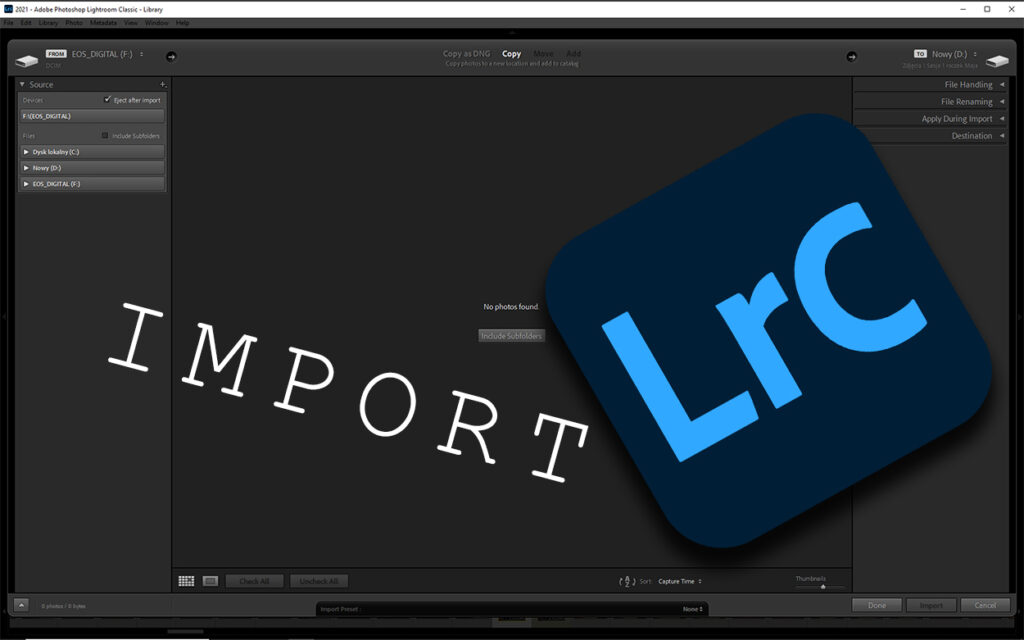
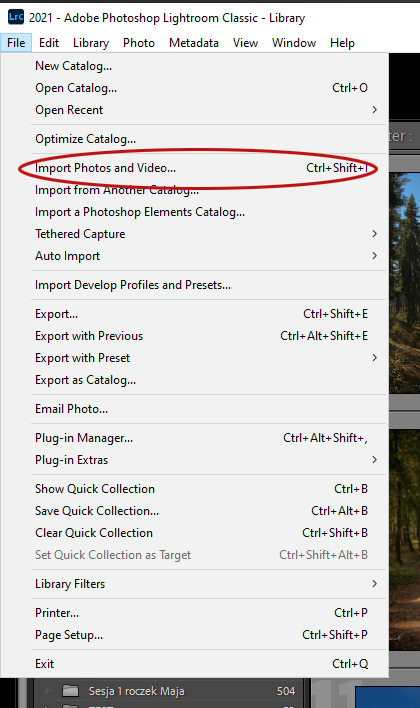
Import fotografii w Lightroom Classic to początek zabawy. Kiedy pierwszy raz będziecie chcieli użyć Lightroom możecie być zaskoczeni. W zakładce FILE nie znajdziecie, tak jak to jest w większości programów, OTWÓRZ… (CtrlO). Nie ma, trzeba się z tym pogodzić. Do Lightroom fotografie się Importuje. I taką komendę w zakładce FILE już można znaleźć. Dokładnie brzmi ona, Import Photos and Video.. Jeszcze, co jest bardzo ważne, skrót do tego polecenia to Ctrl +Shift +I
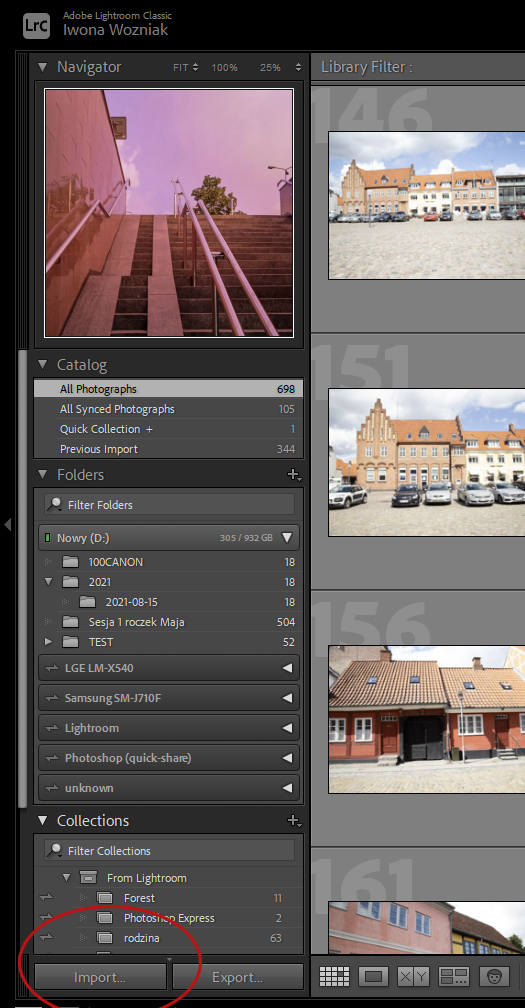
Kolejny sposób na otwieranie zdjęć w Lightroom to przejście do pierwszego panelu z prawej strony programu. Tam na samym dole znajdziemy przycisk Import… Tak jak na ilustracji poniżej:
Po wybraniu jednej z tych trzech opcji czyli:
komendy z zakładki FILE, Import Photos and Video…
skrótu klawiaturowego Ctrl+Shift+I
lub przycisku w module LIBRARY,
program przeniesie użytkownika do kluczowego panelu Importu Plików.
inne artykuły
Ostatnie wpisy
Kategorie
Automatyczne włączanie Panelu Import
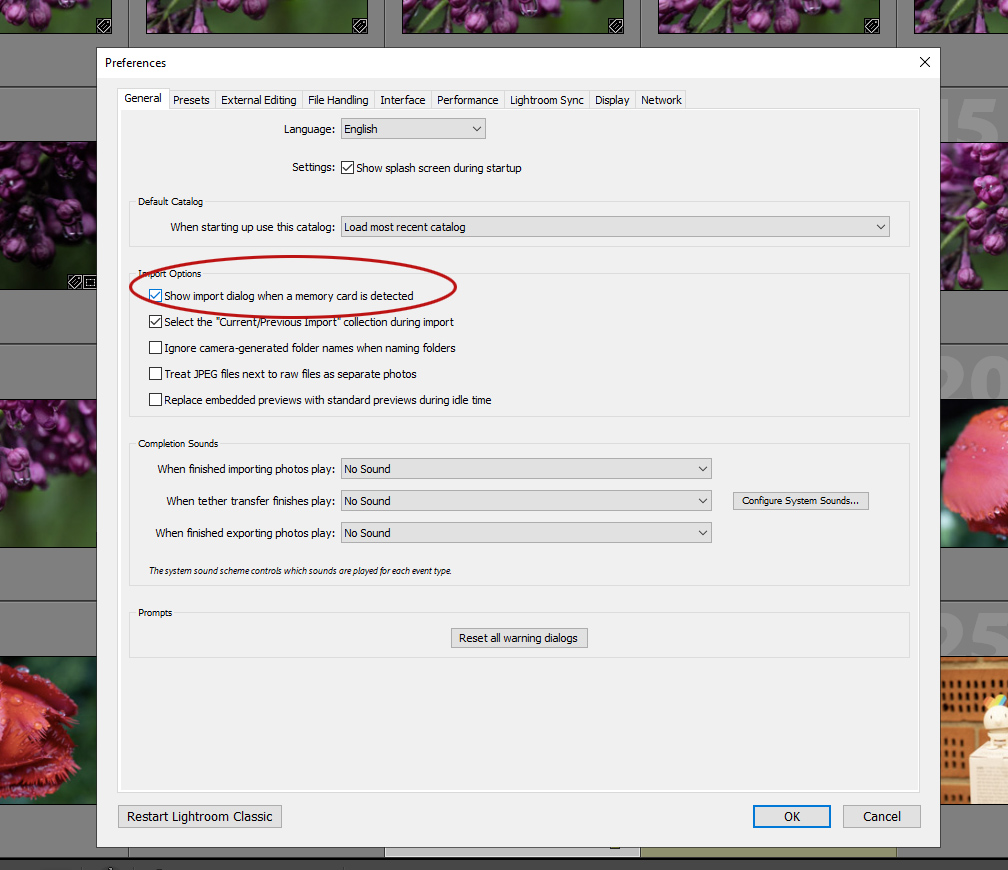
Zapomniałam wspomnieć o istotnej funkcji czyli automatycznym uruchomieniu panelu Import w Lightroom Classic. Taka opcja jest wygodna dla osób, które importują zdjęcia bezpośrednio z karty pamięci . W tym celu musimy zmienić ustawienia Preferencji. Wybieramy zakładkę EDIT — Preferences — General lub tak jak lubię, można użyć skrótu klawiaturowego ( Ctrl+, ). W opcjach Importu zaznaczamy pole wyboru Show import dialog when a memory card is detected.
Pokazuje to ilustracja po prawej stronie. Przy takim stałym ustawieniu za każdym razem kiedy podłączymy kartę SD, Compact Flash lub inną, program Lightroom automatycznie otworzy okno dialogowe Import. Oczywiście w każdej chwili można tę opcję wyłączyć.
Panel - Import fotografii Lightroom Classic
Import plików RAW z karty Pamięci Aparatu fotograficznego
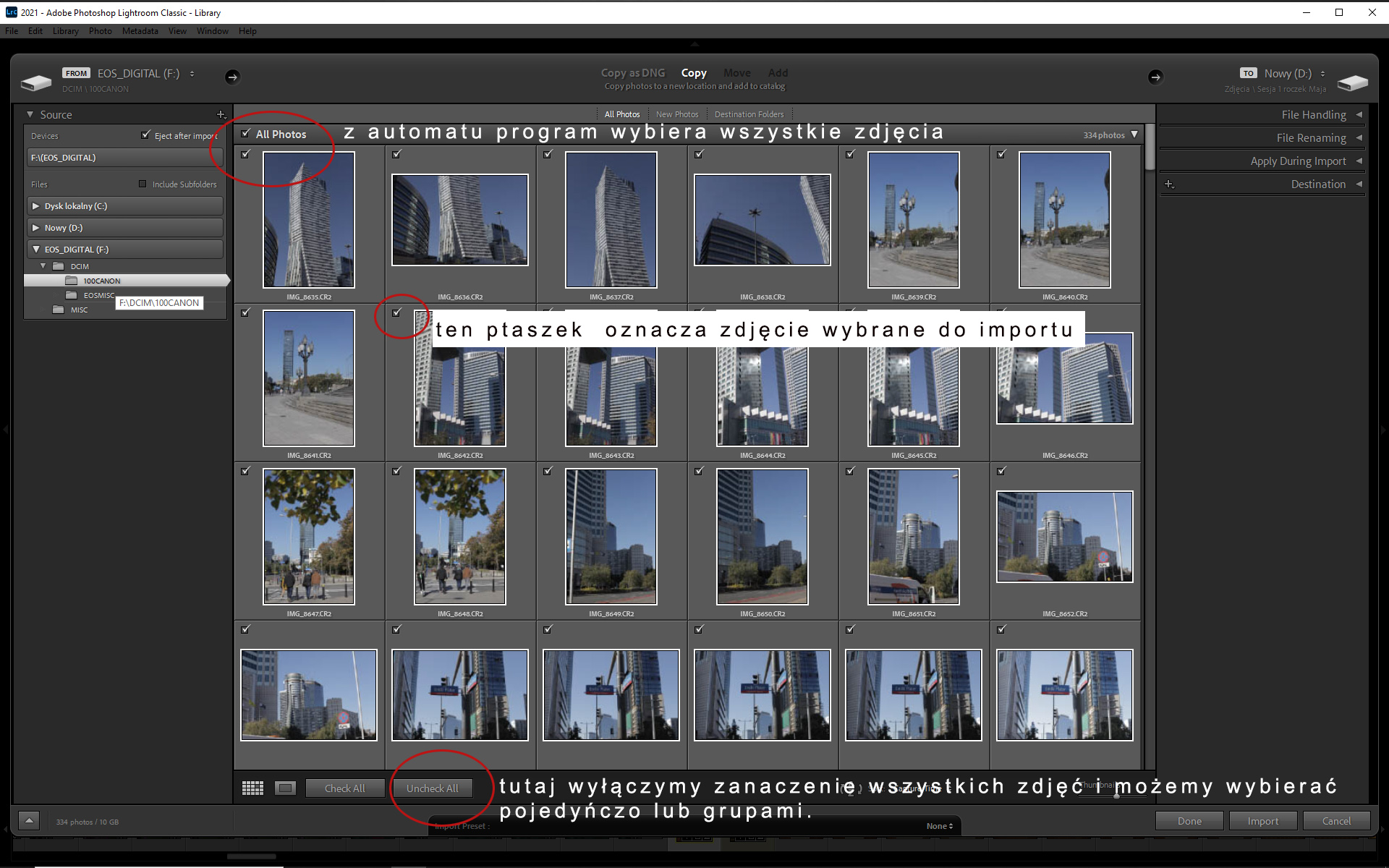
Kiedy już dostaliśmy się do panelu Import , pojawi się okno jak na ilustracji powyżej.
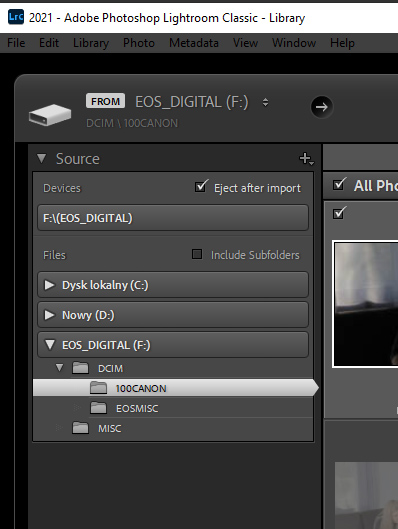
Kolejny ruch to wybranie folderu, z którego będziemy importować pliki. Chcąc pobrać fotografie z karty pamięci, rozwijamy (pierwszy panel od lewej strony) katalog wskazujący nasz aparat (klikamy na strzałkę po lewej stronie ikony). W moim przypadku jest to Canon więc wyświetla się EOS_DIGITAL. Dalej otwieramy katalog DCIM i z niego wybieramy folder z plikami. Tutaj jest jeden folder 100CANON , ale oczywiście może być ich więcej. W środkowym panelu zobaczymy podgląd plików do zaimportowania tak jak na fotografii poniżej.
Teraz środkowy duży panel już nie jest pusty
Widzimy w nim ikony naszych fotografii, które chcemy pobrać do katalogu Lightroom. Program automatycznie zaznacz wszystkie pliki do pobrania, ale użytkownik może dokonać wyboru indywidualnego. W tym celu wystarczy operować znacznikiem umieszczonym w kwadracie w górnej części okna miniatury pliku. Jeśli jakiegoś zdjęcia nie chcemy zaimportować do programu wystarczy usunąć znacznik.
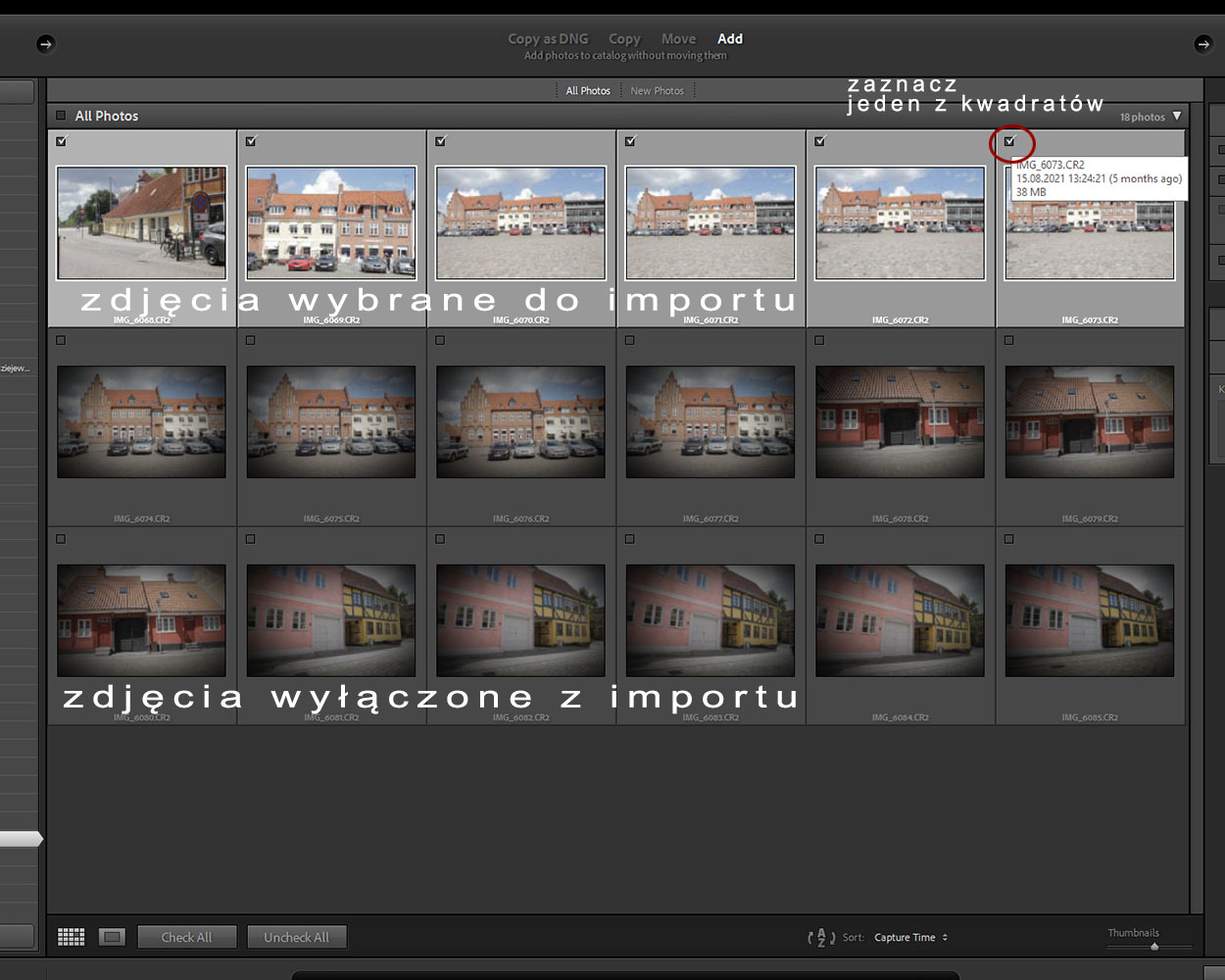
Na dole panelu umieszczono pomocnicze przyciski Check All (zaznacz wszystko) i Uncheck All (odznacz wszystko). Jeśli chcemy wybrać pliki do importu partiami a nie wszystkie za pierwszym razem, wciskamy Uncheck All. Od razu zobaczycie różnicę pliki stracą znaczniki i będą przygaszone. Aby wybrać pierwszą partię zdjęć do pobrania wystarczy trzymając wciśnięty klawisz SHIFT wskazać pierwszy i ostatni plik partii. I tak jak na fotosie poniżej pliki pokażą się w jasnoszarej ramce. I teraz wystarczy w jednej miniaturze zaznaczyć kwadrat w górnym lewym rogu a pozostałe z wybranych plików będą zaznaczone automatycznie. Pozostałe wygaszone pliki muszą poczekać na swoją kolej pobrania.
Już wybraliśmy źródło importowanych plików. Zaznaczyliśmy pliki, które chcemy zaimportować w pierwszej kolejności. Co robimy dalej? Dalej przenosimy wzrok na górny pasek panelu a tam:
Kopiować , przenosić czy dodać?
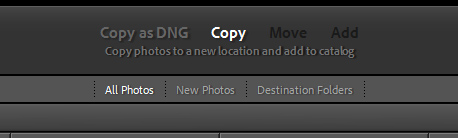
Pierwszy ruch po wskazaniu folderu źródłowego to określenie czy pliki kopiujemy jako DNG, czy po prostu kopiujemy? Te komendy znajdują się ponad panelem z miniaturami fotografii. Widać tam jeszcze Move i Add, które w wypadku pobierania zdjęć z karty są nieaktywne.
Wybierając wariant Copy as DNG skopiujesz pliki z karty do wskazanego katalogu na swoim komputerze a tym samym do katalogu Lightroom jako pliki DNG. Czym są pliki DNG opiszę w inny rozdziale.
Moim zdaniem lepszym rozwiązaniem będzie wybranie drugiego wariantu czyli Copy. Przy takim ustawieniu skopiujemy oryginalne pliki np. RAW do wskazanego lub na bieżąco utworzonego folderu. Folder ten będzie jednocześnie będzie katalogiem lightroom.
A co z Move i Add? Te dwie opcje wykorzystujemy kiedy pliki, które chcemy wprowadzić do programu są już na dysku naszego komputera a nie na zewnętrznym nośniku (np. karta pamięci, pendrive).
Move – działa podobnie jak Copy z tym, że nie kopiuje plików tylko przenosi je z jednego katalogu do innego.
Add – tę opcję wybieramy kiedy pliki foto są już na dysku i nie chcemy ich kopiować ani przenosić do innego folderu a tylko dodać je do programu. W tym wypadku zauważycie, że w prawym panelu nie ma zakładki Destination gdzie wybieramy folder docelowy. Nie ma , bo nie ma takiej potrzeby, pliki pozostają w tej samej lokalizacji, w której pierwotnie zapisaliśmy je na komputerze.
Destination - folder docelowy
Kolejny, bardzo ważny krok przy kopiowaniu zdjęć spoza komputera lub przenoszenia z folderu do folderu na dysku, to wskazanie katalogu gdzie docelowo znajdą się nasze zdjęcia. Jeśli macie pozamykane zakładki w prawym panelu to rozwijamy je strzałką znajdującą się po prawej stronie ikony.
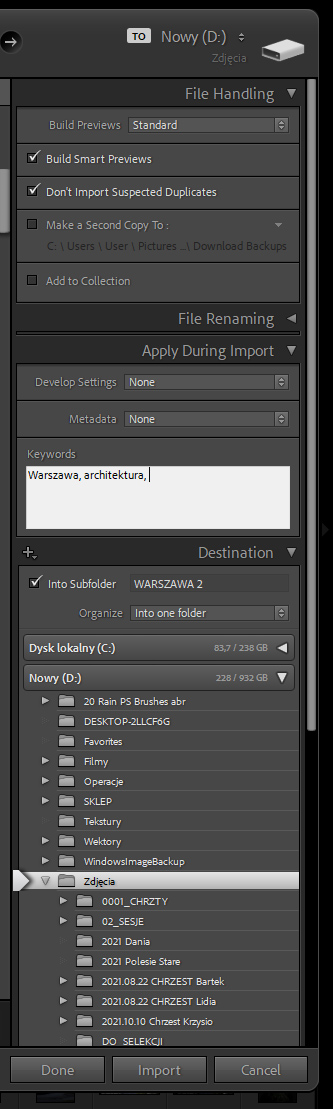
Teraz będzie nas interesowała zakładka Destination. U mnie widać, że wybrałam dysk D i katalog Zdjęcia. Tworzymy folder wewnątrz wybranego katalogu, ptaszkiem zaznaczając pozycję Into Subfolder i wpisując w polu obok nazwę docelowego folderu w moim wypadku jest to WARSZAWA 2. Po wciśnięciu, środkowego przycisku na dole panelu, Import zaczyna się wprowadzenie wybranych plików do programu Lightroom i zarejestrowanie w katalogu, który wcześniej utworzyliśmy. Teraz można przejść do zakładki Develop i zacząć obróbkę, edycję fotografii.
Podstawy importu w Lightroom Classic omówiliśmy. Teraz kolej na bardziej szczegółowe ustawienia, które warto wprowadzić przed importem fotografii do programu.
File Handling
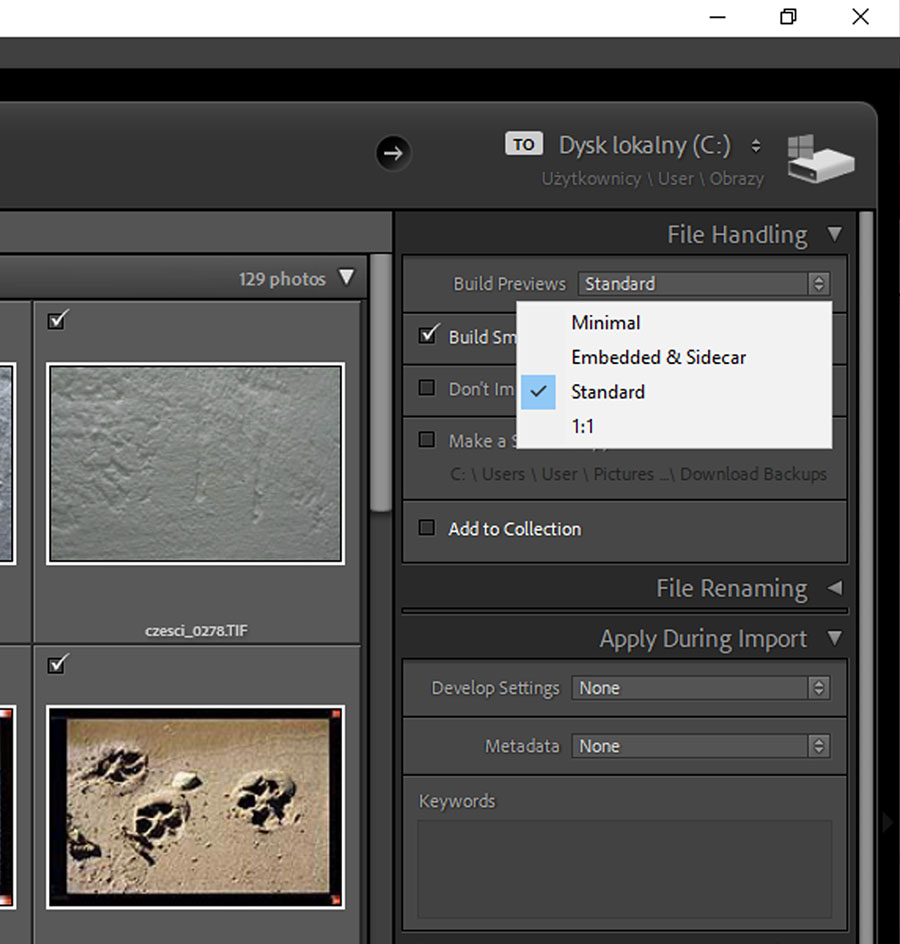
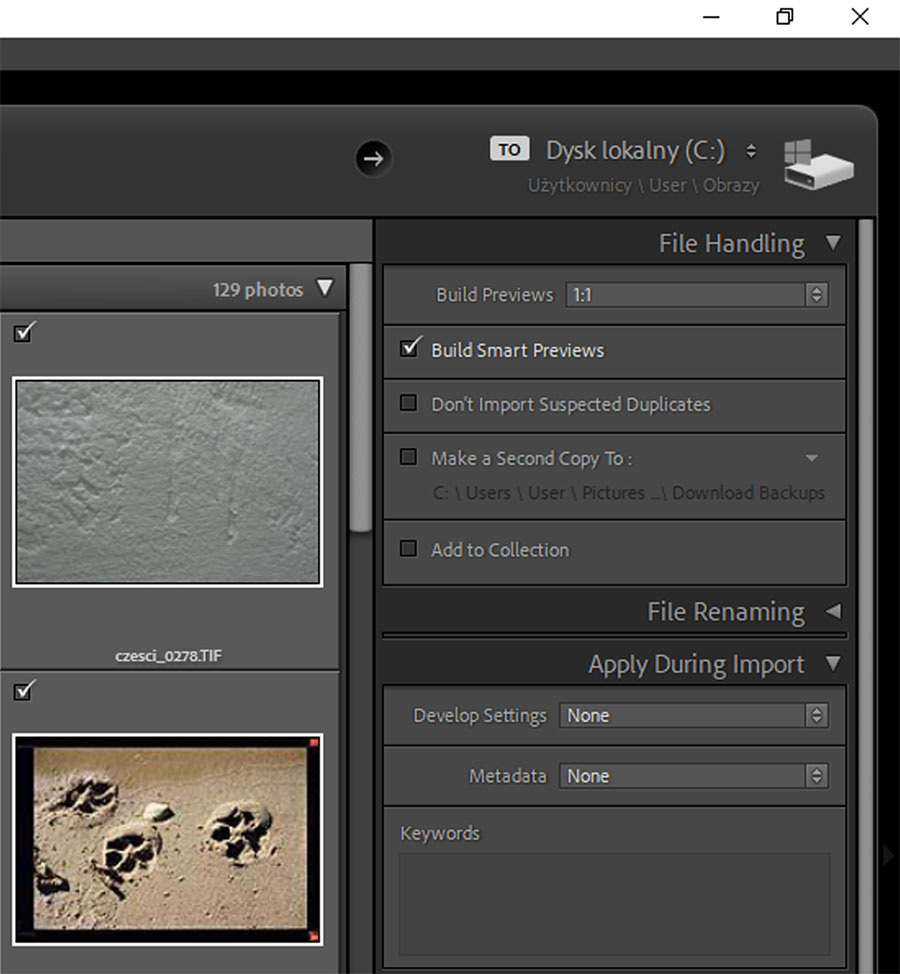
Obsługa plików zaczyna się od wyboru w jaki sposób będzie tworzony podgląd zaimportowanych fotografii – Build Previews. Rozwijamy listę i widzimy cztery opcje. Na samej górze Minimal czyli podgląd o najniższej jakości ale za to nie obciążający programu. na końcu listy widzimy 1:1 ten pogląd na pewno obciąży nam Lightroom ale zdecydowanie łatwiej będzie pracować nad szczegółami (ostość i szumy).
Build Smart Previews
Warto zaznaczyć by mieć możliwość pracy z plikami offline. Program tworzy skompresowaną kopię oryginalnego pliku, na której możemy pracować nawet wtedy gdy dysk z oryginałem jest odłączony. A jeśli stracimy oryginalne, pliki bo życie bywa brutalne, to dzięki Smart Previews możemy odzyskać fotografię. Po wyeksportowaniu nie będzie tak duża jak utworzony plik z oryginału ale jednak będzie.
Kolejne pozycje
Don’t Import Suspected Duplikates – Zabezpieczenie przed kopiowaniem tych samych plików do katalogu Lightroom
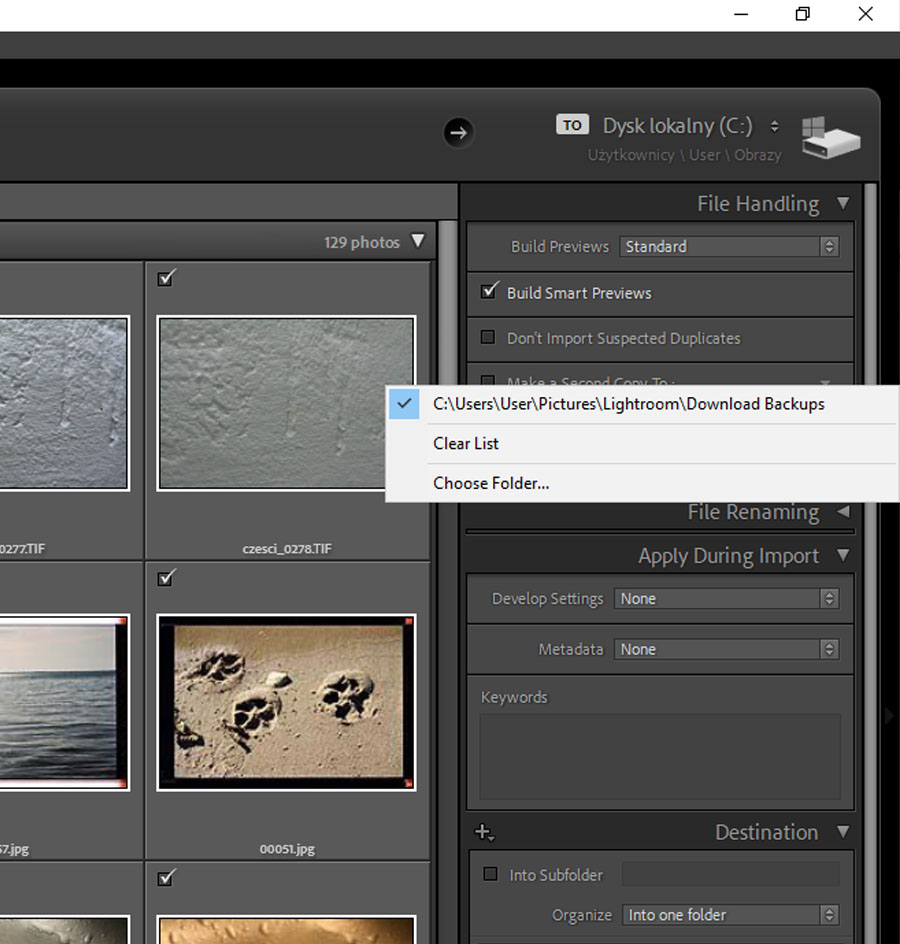
Make a Second Copy to: – Możemy stworzyć duplikat zaimportowanych plików w dodatkowej wybranej lokalizacji. Poniżej, ilustracja pokazuje wybory:
Katalog, do którego aktualnie wysyłane są duplikaty
Czyszczenie listy
Wybur folderu gdzie mają być zapisaneduplikaty.
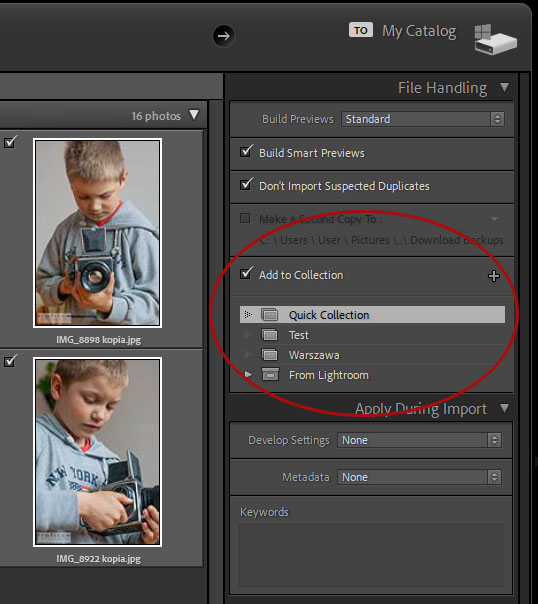
Add to Collection – w tym miejscu możemy wybrać, w której z naszych kolekcji zostaną zapisane zaimportowane fotografie. Możesz wykorzystać istniejące kolekcje lub za pomocą plusa po prawej stronie, stworzyć nową.
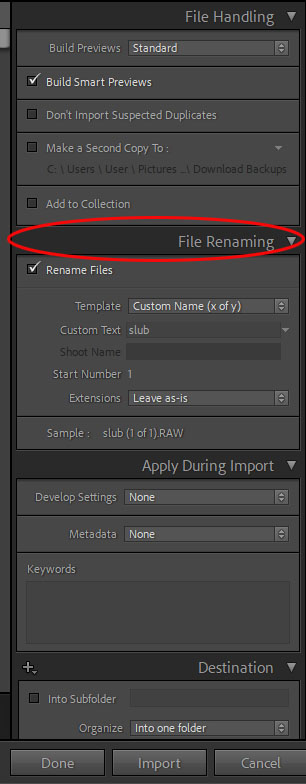
File Renaming
Program Lightroom, w czasie importu plików z karty pamięci, pozwala na dowolną zmianę nazwy fotografii.
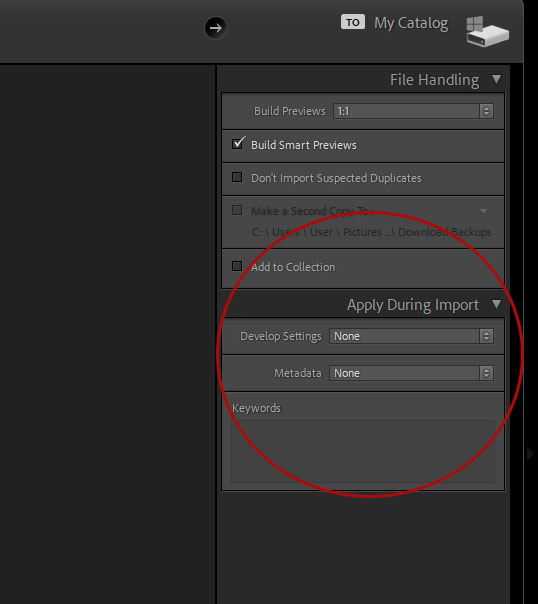
Kolejne ustawienia jakie możemy wprowadzić do pliku w czasie importu – Apply During Import to:
Develope Settings – pod tym hasłem rozwiniecie listę Presets, które można zastosować w czasie importu.
Metadata i Keywords te też można dodać już w czasie importowania
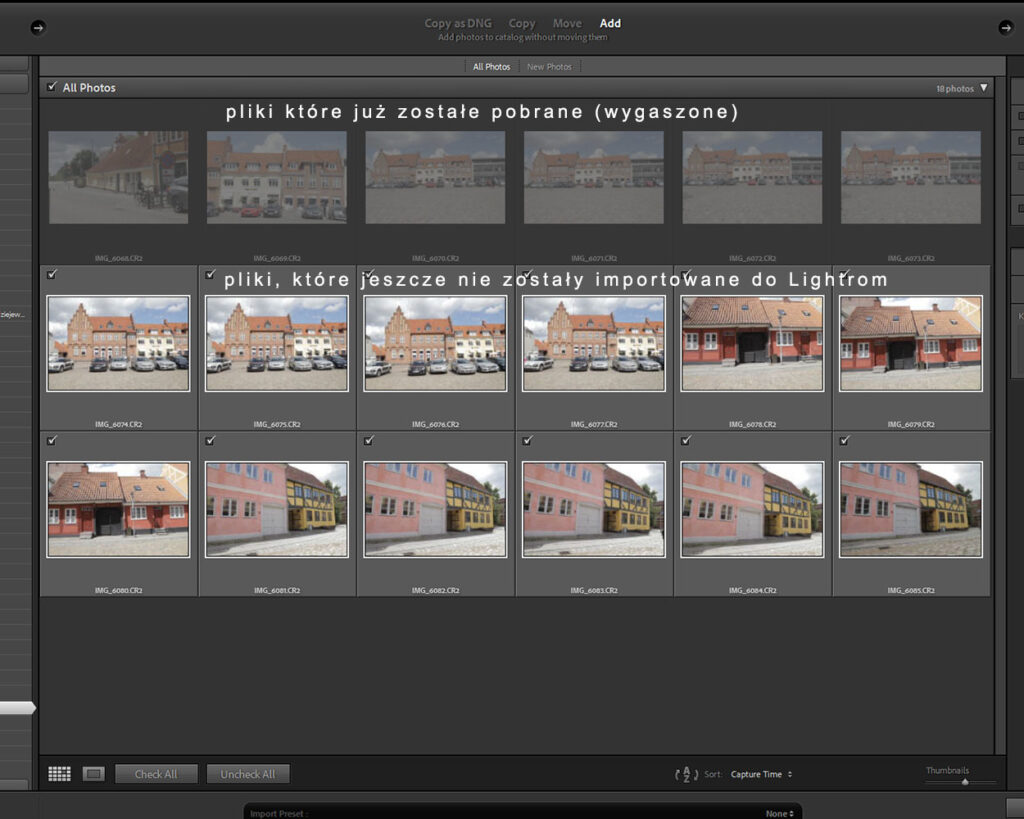
Zakładam, że wszystkie interesujące ustawienia już przygotowałeś, wcisnąłeś przycisk Import . Pobieramy kolejne pliki . Dalej wskazujemy źródłowy katalog z karty lub dysku komputera. I teraz pole z miniaturami wygląda tak:
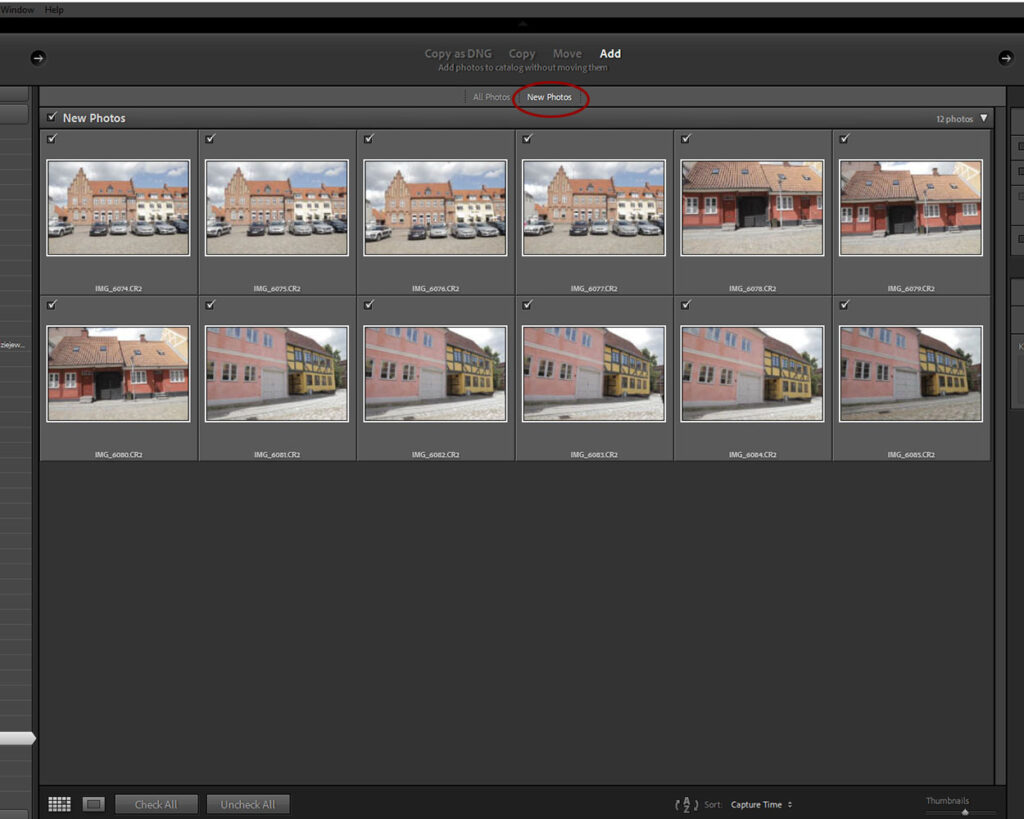
W górnej części mamy pobrane pliki będące już w katalogu Lightroom. Jak widzicie nie można ich pobrać po raz kolejny aby ich nie dublować. Jeśli nie chcemy mieć widoku już pobranych plików wystarczy wybrać New Photos i pliki „duszki” nie będą się pojawiać. Ilustruje to obraz poniżej:
Import fotografii Lightroom Classic, jak widzicie jest niezbyt skomplikowany.
Jak otworzyć pliki Raw w Lightroom Classic? Import plików z karty aparatu do programu.
W tym poradniku omówię import plików raw, z karty pamięci aparatu fotograficznego do katalogów programu Lightroom Classic. Od tego momentu zaczyna się Twoja przygoda edycji zdjęć w popularnym programie dla fotografów.