W tym poradniku chcę przybliżyć, użytkownikom aparatów cyfrowych, obróbkę plików typu RAW. Znajdziecie tu opis działania programu Lightroom Classic. Poznacie jego interfejs. Podam, a jest to ważne w przyspieszeniu pracy – skróty klawiaturowe.
Dlaczego RAW a nie jpg?
Czym są pliki typu RAW? To dokładnie te wszystkie informacje jakie zapisała matryca aparatu fotograficznego podczas robienia zdjęcia. To samo zdjęcie zapisane jako plik jpg będzie już przetworzone przez program aparatu bez naszego udziału. W rezultacie pewne informacje o obrazie zostaną bezpowrotnie utracone, plik będzie skompresowany. Dlatego RAW – daje dużo większe możliwości modelowania obrazu według własnej wyobraźni bez straty jakości. A co bardzo ważne w przypadku plików RAW, po wszelkich zmianach edycyjnych można zawsze wrócić do ustawień początkowych i zacząć edycję w zupełnie na nowo.
Lightroom Classic vs Lightroom
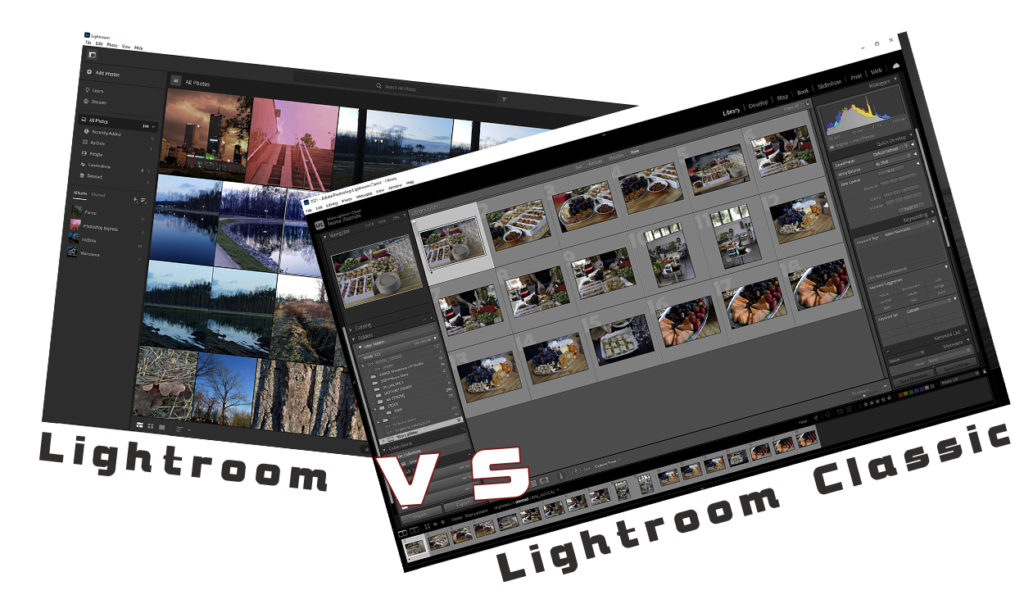
Jednym z głównych programów do obróbki fotograficznej jest produkt firmy Adobe – Lightroom. Od kilku lat producent programu udoskonala i oferuje dwa produkty Lightroom Classic i Lightroom.
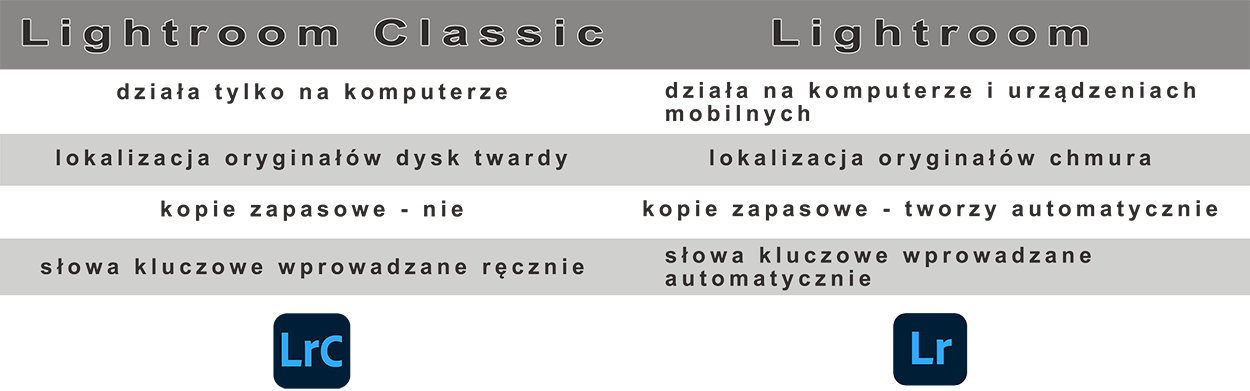
Podstawowe różnice tych programów:
Ten cykl tutoriali, czy jak to ładniej brzmi, poradnika pomoże Wam opanować Lightroom Classic. Wydawać by się mogło, że zgodnie z tabelą jest on mniej atrakcyjny. Jednak to nieprawda. W pojawiających się kolejno artykułach będę starała się tego dowieść.
W tym rozdziale omówię ogólnie, zagadkowy interfejs programu lightroom classic. Paski górne, dolne i boczne staną się bardziej przyjazne. Nie ma co rozwlekać temat w czasie, startujmy!
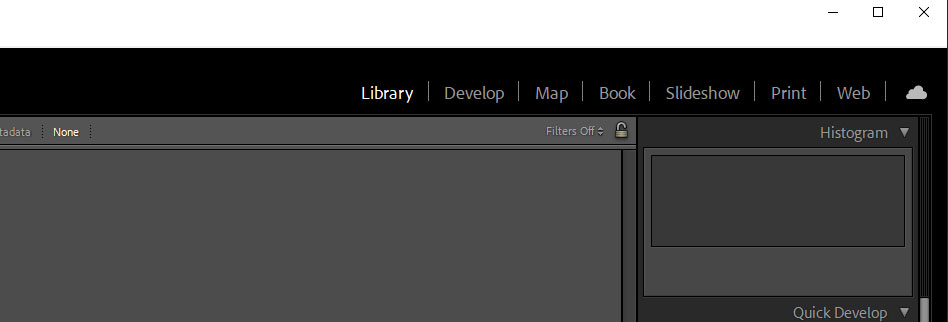
Po pierwsze zacznijmy od paska górnego i skoncentrujmy się na prawej stronie. To tu mamy wszystkie moduły programu:
Moduły Lightroom Classic
LIBRARY- Biblioteka załadowanych zdjęć. Katalog naszych fotografii. W tym miescu po zaimportowaniu znajdziemy pliki. (skrót Ctrl+Alt+1)
DEVELOPE – Najważniejsze miejsce dla użytkownika. To tu wyciskamy z pliku RAWwszystko co najlepsze. Możemy edytować zdjęcie tak jak nam tylko wyobraźnia pozwala. (skrót Ctrl+Alt+2)
Map – wykorzystuje glokalizację wykonanej fotografii. (skrót Ctrl+Alt+3)
Book – ułatwia przygotowanie fotoksiążki. (skrót Ctrl+Alt+4)
Slideshow – jak sama nazwa mówi pokaz slajdów preparujesz. (skrót Ctrl+Alt+5)
Web – galeria internetowa przygotowana. (skrót Ctrl+Alt+7)
Chmura – prosta synchronizacja z chmurą Adobe
Filmstrip w lightroom
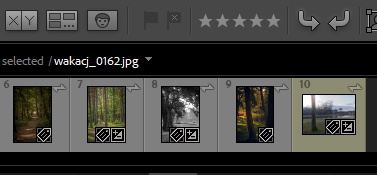
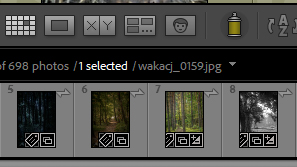
A teraz czas na kolejny element stały występujący we wszystkich modułach. Na samym dole interfejsu Lightroom widzimy tzw. filmstrip . Przedstawia, podobnie jak Gird (będzie o tym za chwilę), wszystkie zdjęcia z wybranego zakresu czy to katalogu, określonego atrybutu, słowa kluczowego itp.
Slajdy na pasku zdjęć maja różne oznaczenia. Wszystkie zdjęcia mają ciemnoszarą ramkę. Tylko zaznaczone, wybrane, mają tę ramkę jaśniejsza. W kolejnych rozdziałach cyklu dowiecie się jak oznaczać kolorami pliki. Dojdą zatem ramki czerwone, żółte, zielone inne.
miniatura pliku informacje
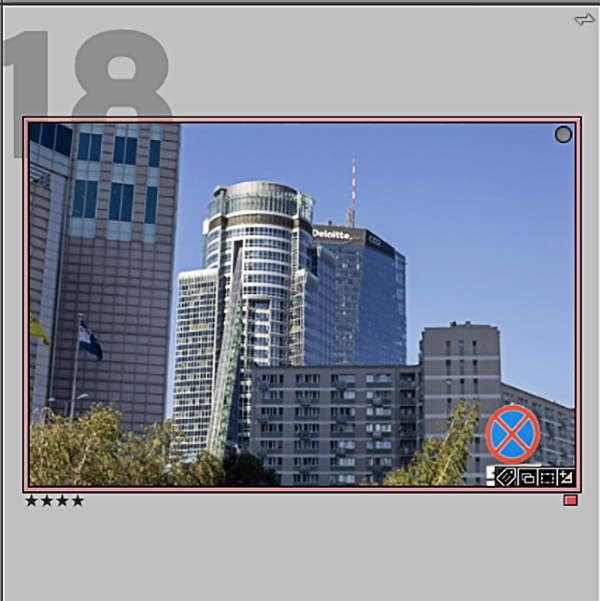
W lewym górnym rogu widzimy kolejny numer pliku. W prawym dziwną podwójną strzałkę, która informuje, że dany plik jest połączony przez Chmurę Adobe z Programem Lightroom.
Na dole slajdu widzimy ikony:
Ołówka czyli ten plik ma przypisane słowa kluczowe.
Dwa nakładające się prostokąty to informacja, że zdjęcie jest dodane do jakiejś kolekcji.
Prostokąt z przerywanej linii mówi nam, ze plik był kadrowany.
Plus i minus w kwadracie oznacza, że fotografia była poddana edycji.
Kliknięcie w każdą z wymienionych ikon powoduje, przejście do wszystkich zdjęć z danego słowa kluczowego albo do kolekcji . Jeśli klikniemy w jedną z dwóch ikon edycyjnych zostaniemy przeniesieni do modułu Develope.
Fotografie w katalogu można grupować kolorami, gwiazdkami czy flagami. Dlatego na ilustracji miniatury widać czerwoną ramkę i tego samego koloru prostokąt w prawym rogu oraz gwiazdki po przeciwnej, lewej stronie. Te atrybuty bardzo ułatwiają grupowanie zdjęć na przykład na te które mają być zamieszczone na stronie internetowej. Innym atrybutem oznaczymy te do mediów społecznościowych. A gwiazdkami te, z których będziemy chcieli wykonać odbitki, wydruki.
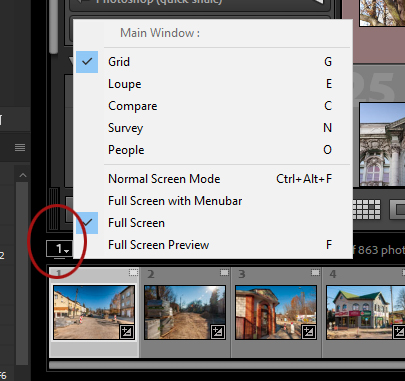
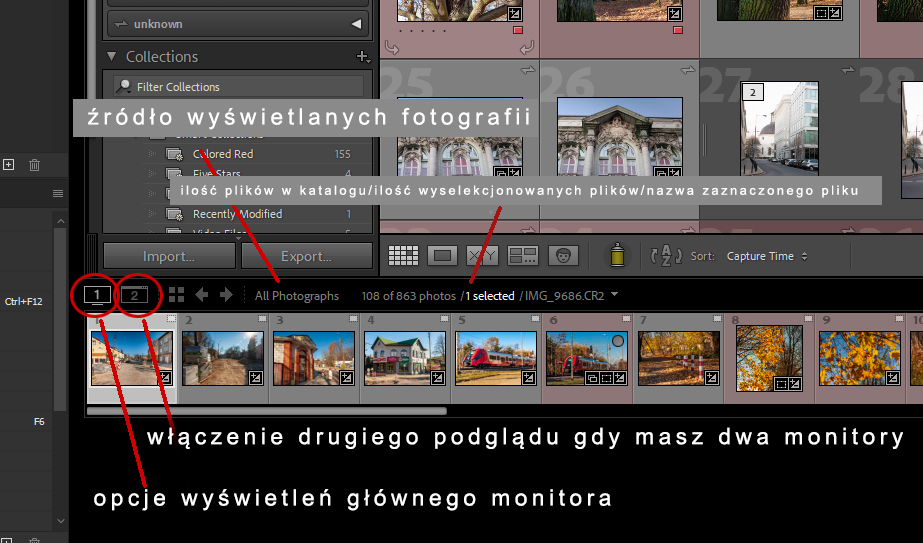
Kolejne ułatwienia jakie znajdziecie w programie znajdują po prawej stronie interfejsu nad filmstrip.
Ikona monitora z cyfrą 1 pozwala wybrać w jakim trybie będzie wyświetlany program.
Ikona monitora z cyfrą 2 uruchamia drugie okno programu, które możemy wykorzystać pracując na dwóch monitorach.
Źródło wyświetlanych fotografii – w tym wypadku All Photograps widzimy wszystkie zdjęcia załadowane do programu.
Dalej mamy podaną ilość plików wyświetlonych, wyselekcjonowanych i nazwę zaznaczonego pliku.
Interfejs modułu Library
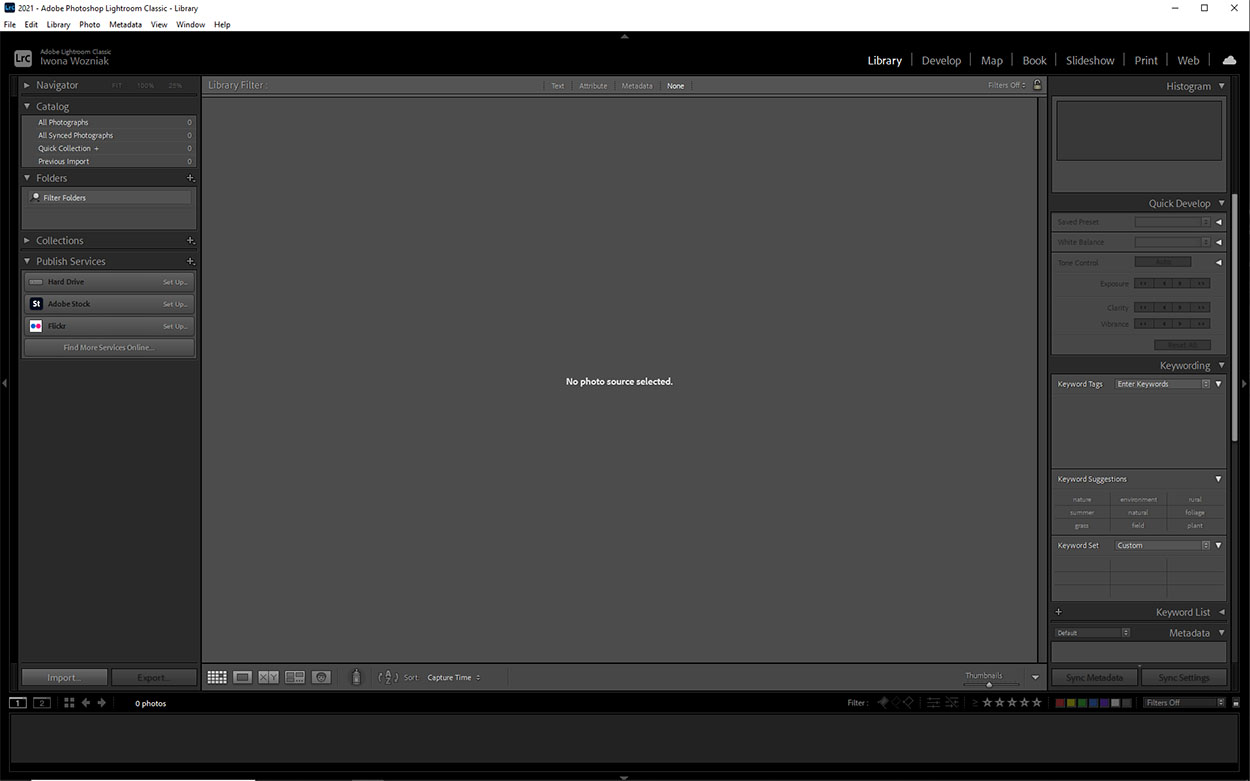
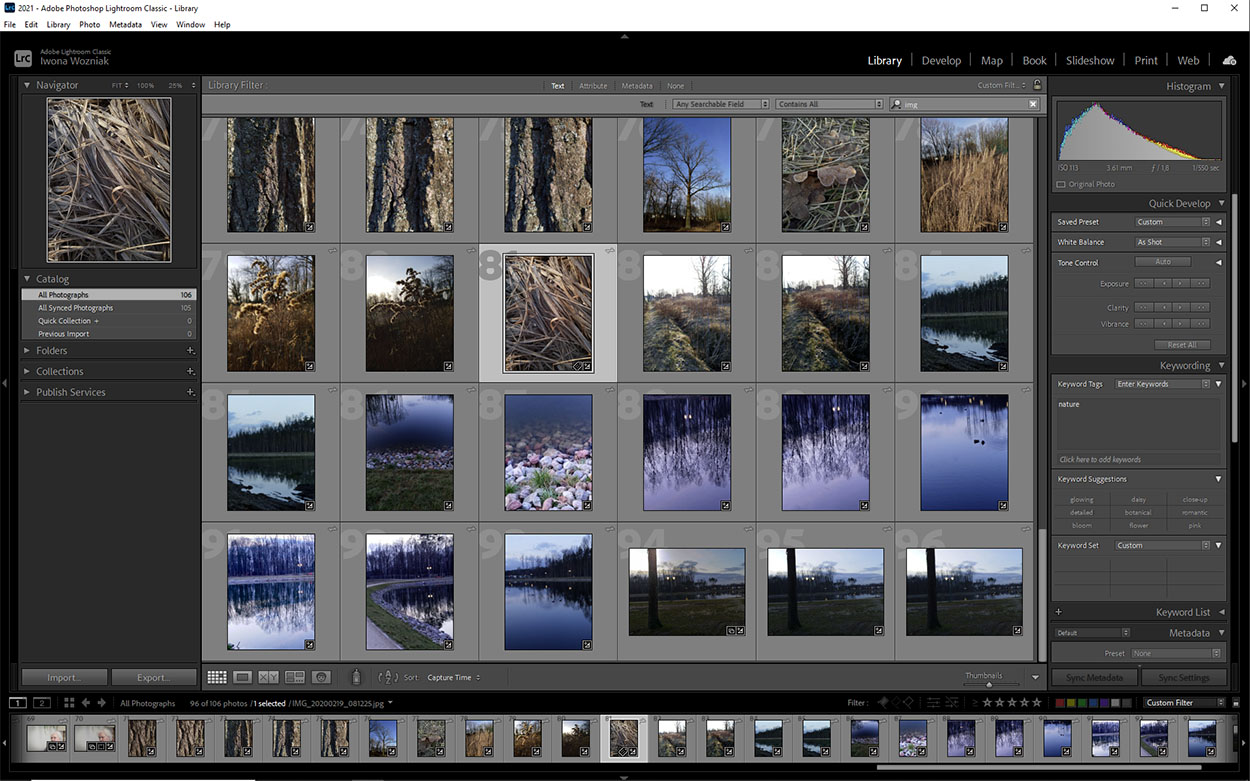
Kolejna, ważna, środkowa część interfejsu programu podzielona jest na trzy panele. Ich funkcje zmieniają się w zależności od wybranego modułu. Na ilustracji poniżej widzimy układ przy wybranym module Library.
Z lewej strony interfejsu znajdują się różnego rodzaju katalogi z importowanymi plikami fotograficznymi. W dolnej części widzimy dwa ważne przyciski:
IMPORT – dzięki niemu załadujemy fotografie do programu
EXPORT tu odwrotnie, po obróbce fotografii, wyślemy pliki jako JPG lub TIFF do wybranego folderu na naszym komputerze.
Środkowa część interfejsu to podgląd załadowanych zdjęć. Mamy ramki slajdu w dwóch odcieniach szarości . Ciemny to wszystkie pliki w katalogu a plik lub pliki z jasno szarą obwódką to pliki zaznaczone np. do edycji. Miniatury mają takie same oznaczenia jak wcześniej omawiany FilmStrip
Podgląd obrazu
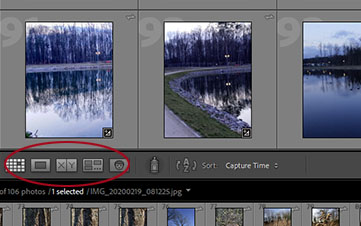
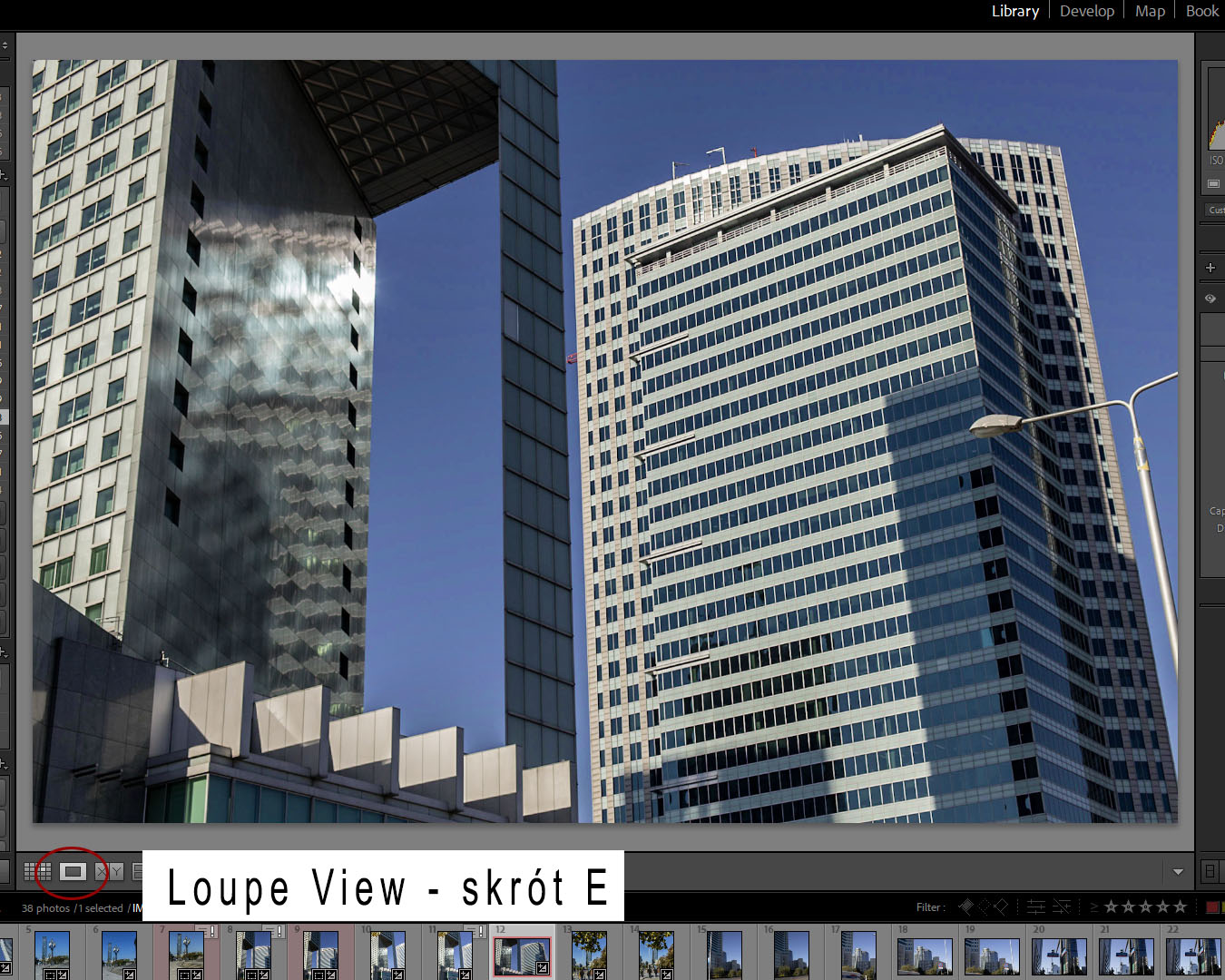
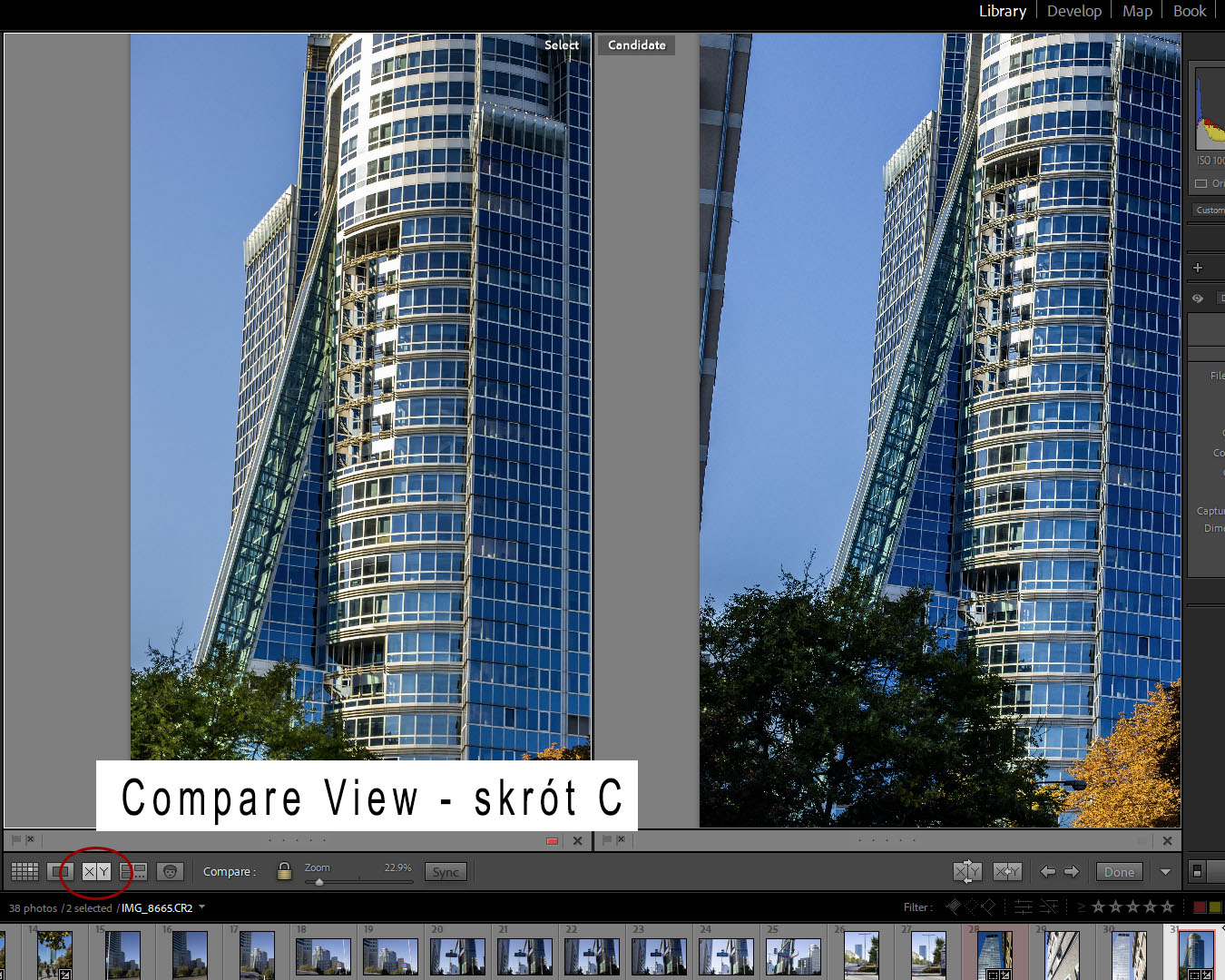
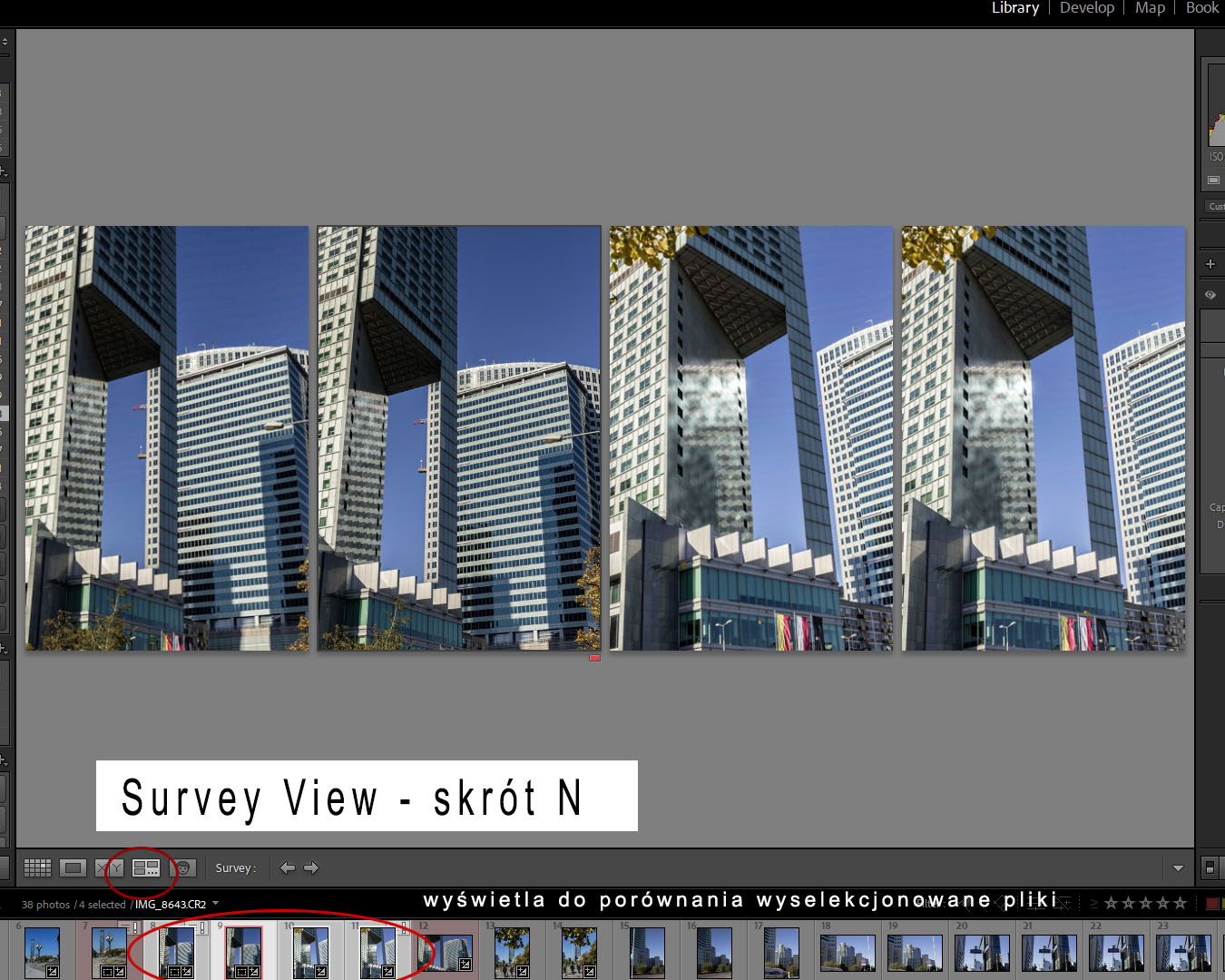
A teraz przyjrzyjmy się drugiemu, dużemu panelowi, w którym wyświetlają się miniatury fotografii wyselekcjonowanego katalogu. To tylko jedno z kilku ustawień tego segmentu. W dolnym lewym rogu mamy klika pól wyboru wyświetlanego podglądu.
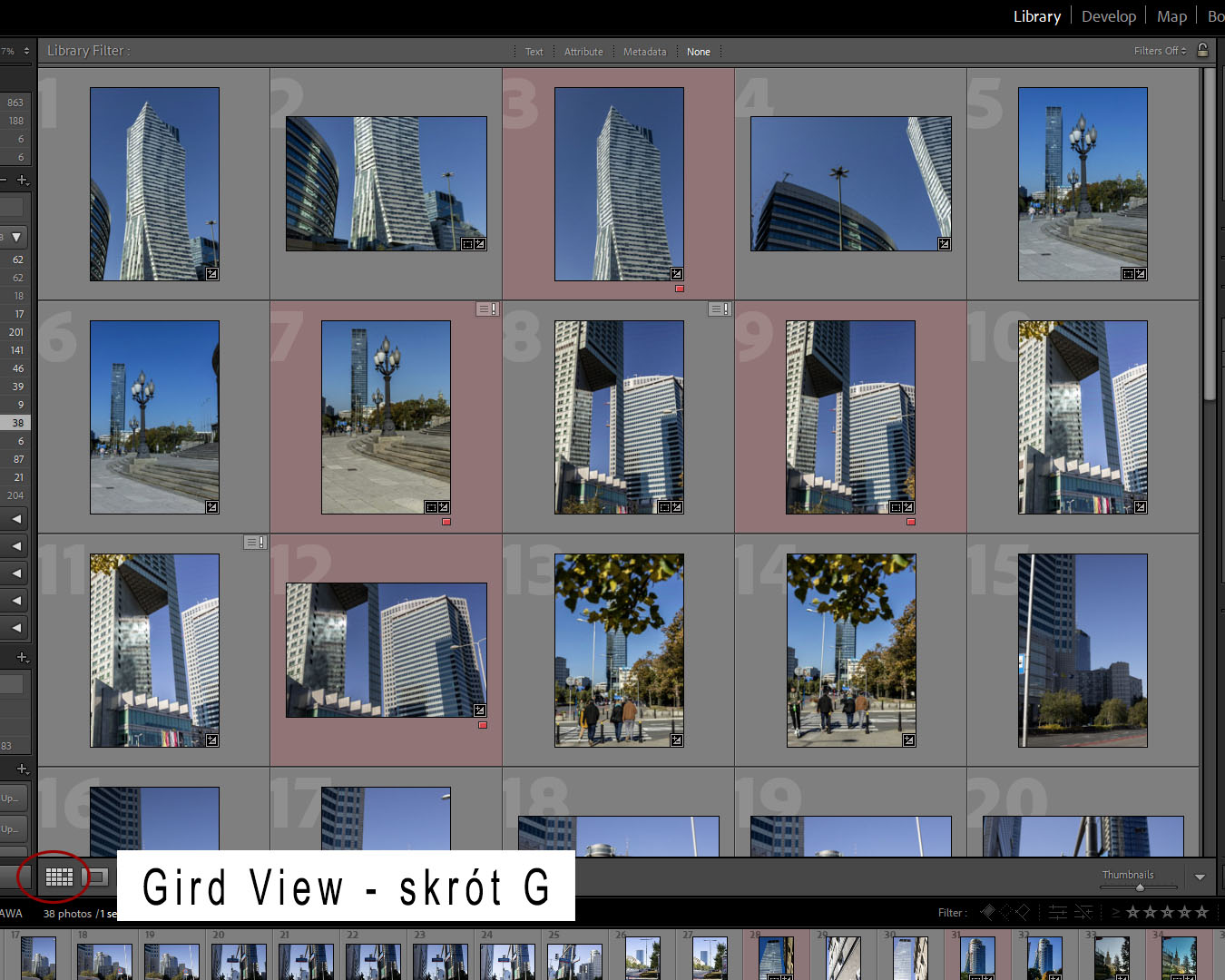
GIRD – skrót -G – Pierwsza ikona to standardowe ustawienie podglądu w formie indexu wszystkich zdjęć . Rozmiar miniatur
można zmieniać suwakiem znajdującym się po prawej stronie.
COMPARE – skrót – C – Dzięki tej funkcji możemy porównać dwa pliki i ustalić którego jakość jest lepsza.
SURVEY- skrót N – Wybierając ten przycisk będziemy mogli porównać więcej podobnych ujęć. A tym samym ustalimy te które ujęcia najbardziej nam odpowiadają.
PEOPLE – skrót – O – Ostatni przycisk wyszuka pliki z portretami.
Dalej widzimy narzędzie painter, które ułatwia dodawanie różnych atrybutów np. słowa kluczowe, oceny, kolorowe etykiety.
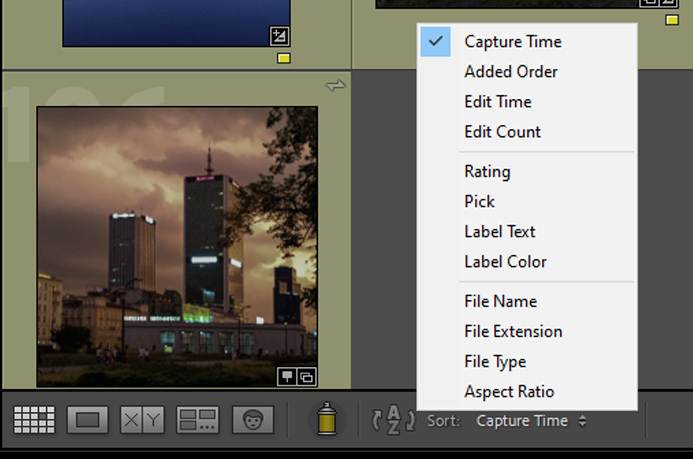
I dochodzimy do narzędzi, które ułatwiają sortować zdjęcia według różnych atrybutów.. Najczęściej używam ustawienia File Name , które układa fotografie według nazw plików. Kiedy wykonuję reportaż kilkoma aparatami z synchronizowanym czasem wybieram ustawienia Capture Time. Wtedy pliki są sortowane według czasu wykonania zdjęcia. Ponieważ jest w czym wybierać dostosuj ustawienia do własnych potrzeb.
Histogram słowa kluczowe
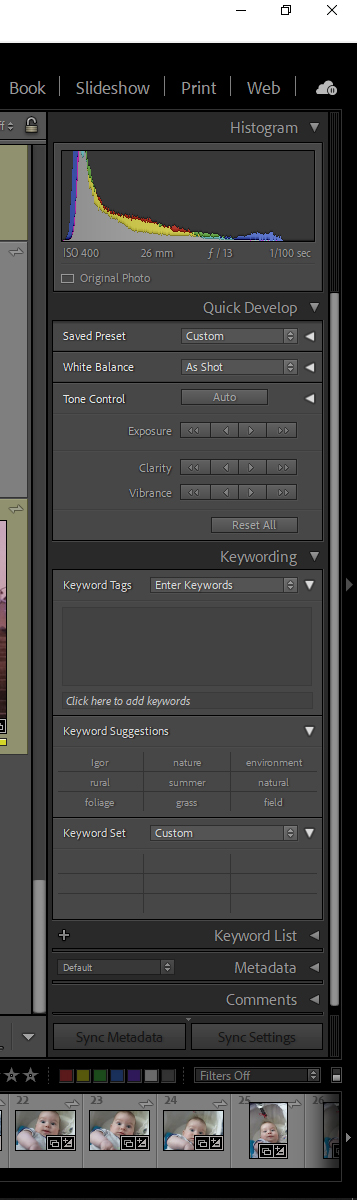
Prawy segment od góry rozpoczyna się histogramem, który pokazuje rozkład tonalny wybranej fotografii. Pod histogramem widzimy informacje o użytej czułości, ogniskowej obiektywu, przysłonie i czasie naświetlania.
Quic Develope – pozwala na wprowadzenie nieskomplikowanej korekcji oraz ustawień predefiniowanych.
Keywording – kolejna zakładka panelu to miejsce gdzie wprowadzimy słowa kluczowe dla obrazu.
Keyword List – ułatwia znalezienie zdjęć po słowach kluczowych
Metadata – zawiera podstawowe informacje o pliku. Jak widać można dodać tytuł pliku, jego opis nazwę autora. Są to istotne informacje przy publikowaniu fotografii w necie.
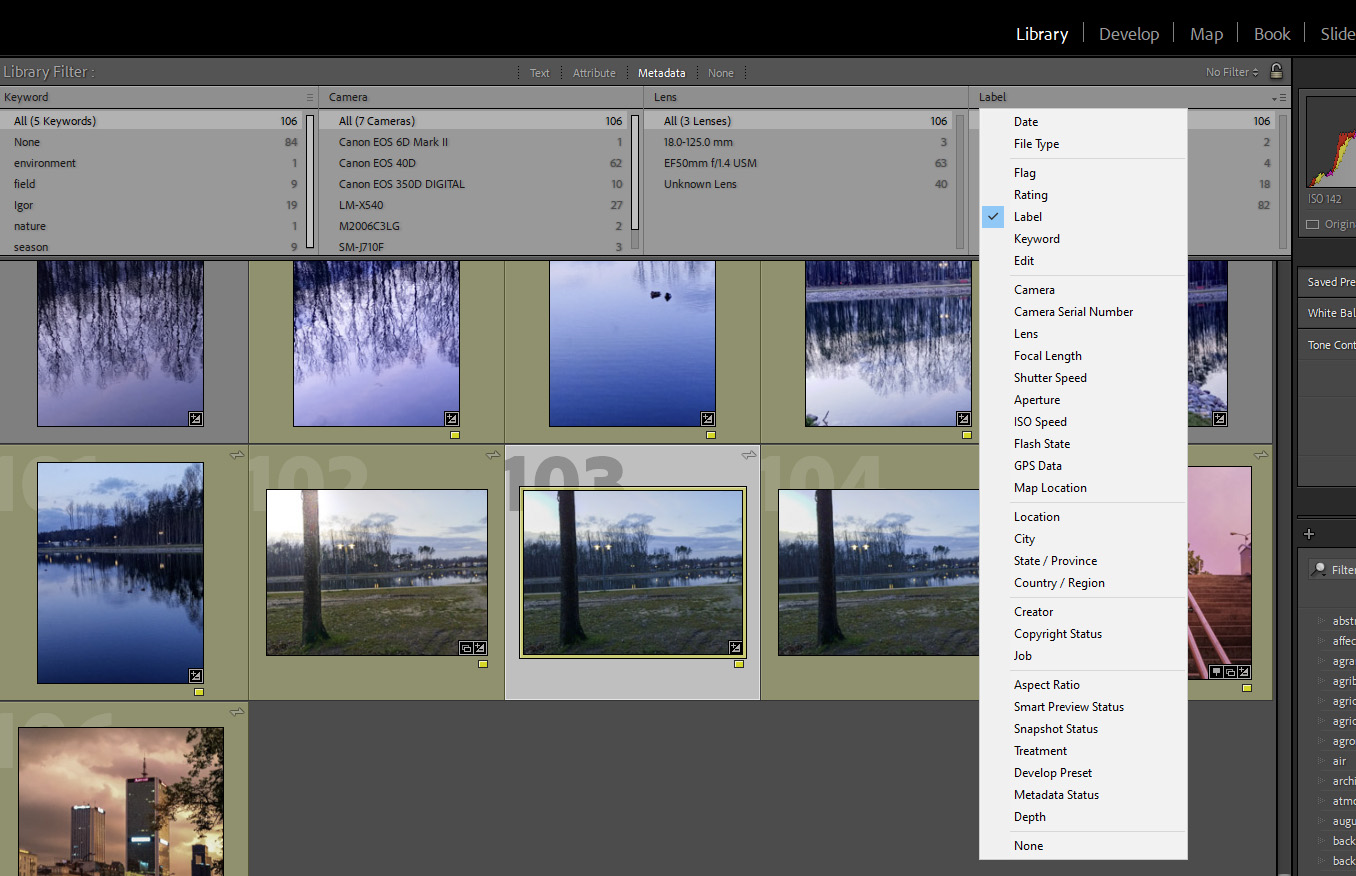
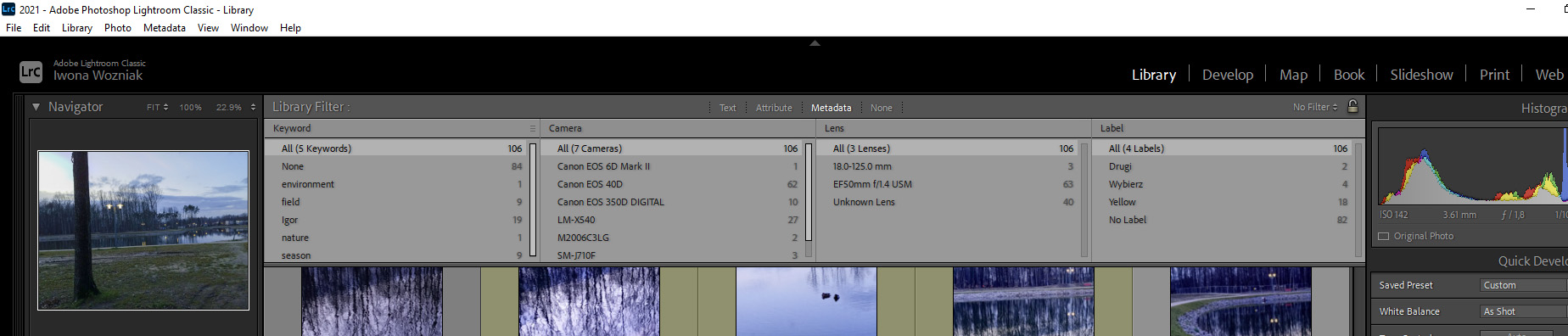
Moduł Library daje nam wiele możliwości filtrowania zaimportowanych fotografii. Jedno z narzędzi , które to umożliwia, znajduje się nad siatką podglądu plików – Library Filter. I co tu mamy :
TEXT – po wybraniu tej zakładki możemy ustalić, że wyświetlą się tylko zdjęcia o konkretnej nazwie, opisie czy słowach kluczowych.
ATTRIBUTE – przy katalogowaniu fotografii w Lightroom Classic mamy wiele możliwości oznaczania plików np. dodajemy flagi, gwiazdki czy przypisujemy kolory. Po zaimportowaniu zdjęć przeglądamy je, wybieramy te najlepsze. Ja w tym celu pliki, które chcę poddać dalszej obróbce oznaczam kolorem czerwonym ( skrót klawiaturowy 6) . Przechodząc do filtrowania za pomocą Atrybutów wybieram kwadrat czerwony. W rezultacie wyświetlą się tylko zdjęcia w ten sposób oznaczone. Dodatkowo mogę oznaczyć gwiazdką fotografie, z których chcę wykonać odbitki czy klasyfikować je według własnej oceny jakości.
METADATA – tutaj jest cała masa możliwości sortowania fotografii . Ja najczęściej korzystam z filtrowania na podstawie obiektywu. Na przykład wybiorę obiektyw EF50mm f/1,4 USM i wtedy wyświetlą się tylko zdjęcia wykonane tym obiektywem. Podobnie będzie z selekcją plików na podstawie aparatu lub telefonu, którym wykonaliśmy fotografie.
NONE – wyłącza filtrowanie i wyświetlą się ponownie wszystkie zdjęcia katalogu.
Tak jak widzicie możliwości organizowania plików fotograficznych jest ogromna a to dopiero wstęp do tematu.
W kolejnych wpisach postaram się szczegółowo opisać wszystkie możliwości jakie daje Lightroom Classic. Dzisiaj zrobiłam to bardzo ogólnie. Mam nadzieję, że film który przygotuję ułatwi zrozumienie pracy w tym programie firmy Adobe
W tym poradniku dla początkujących użytkowników programu przedstawię elementy stałe interfejsu Lightroom Classic. Po obejrzeniu filmu będziesz wiedział gdzie są moduły i do czego służą. poznasz podstawy grupowania przez program plików w katalogach, kolekcja i folderach. Dowiesz się czym jest filmstrip i informacje umieszczone bezpośrednio nad nim.