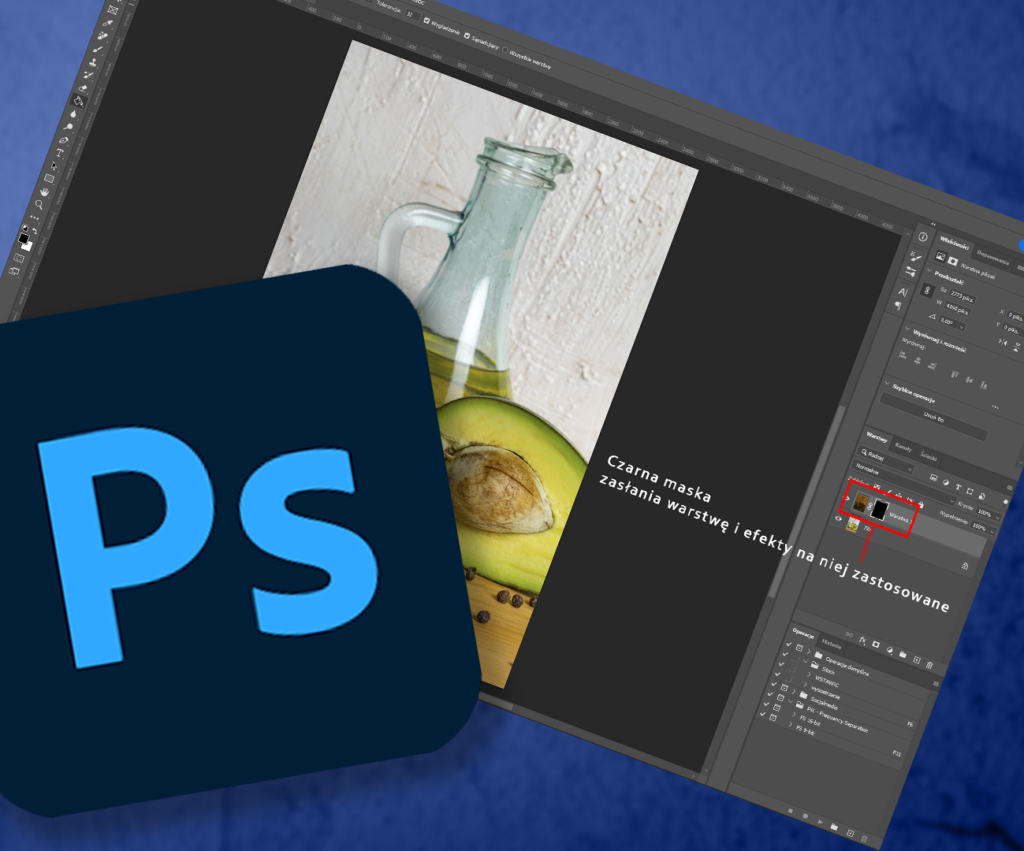
Maski Warstwy w photoshop to bardzo przydatne narzędzie, które pozwala niedestrukcyjnie, fragmentarycznie edytować obraz.
Poniżej zapraszam na film, który wyjaśnia pracę z maskami
Podstawowe informacje o maskach warstwy:
Maski warstwy maja kolor:
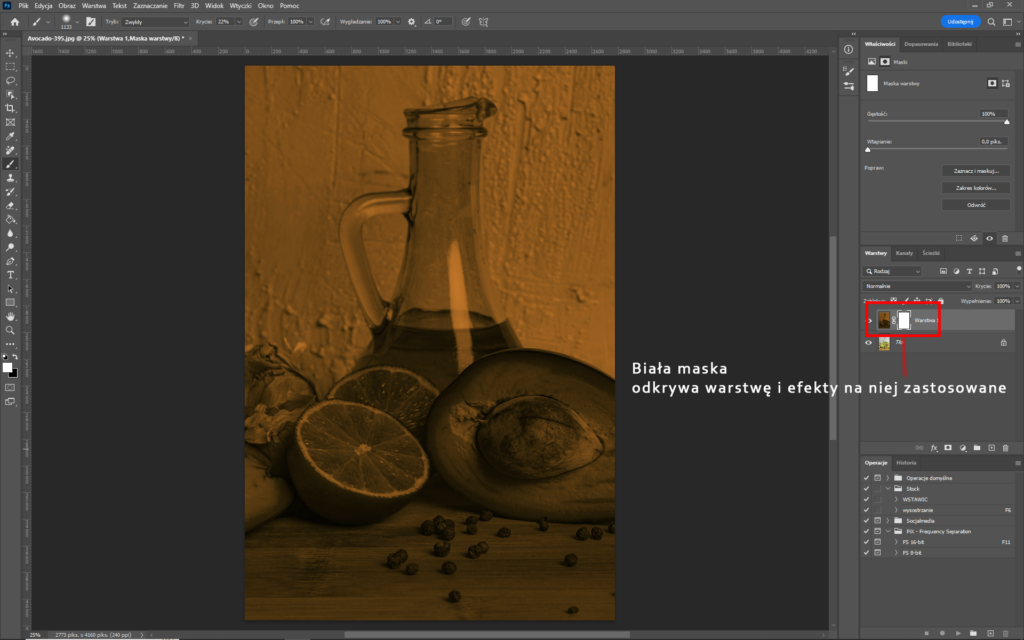
Biały – odkrywający warstwę i efekty na niej zastosowane
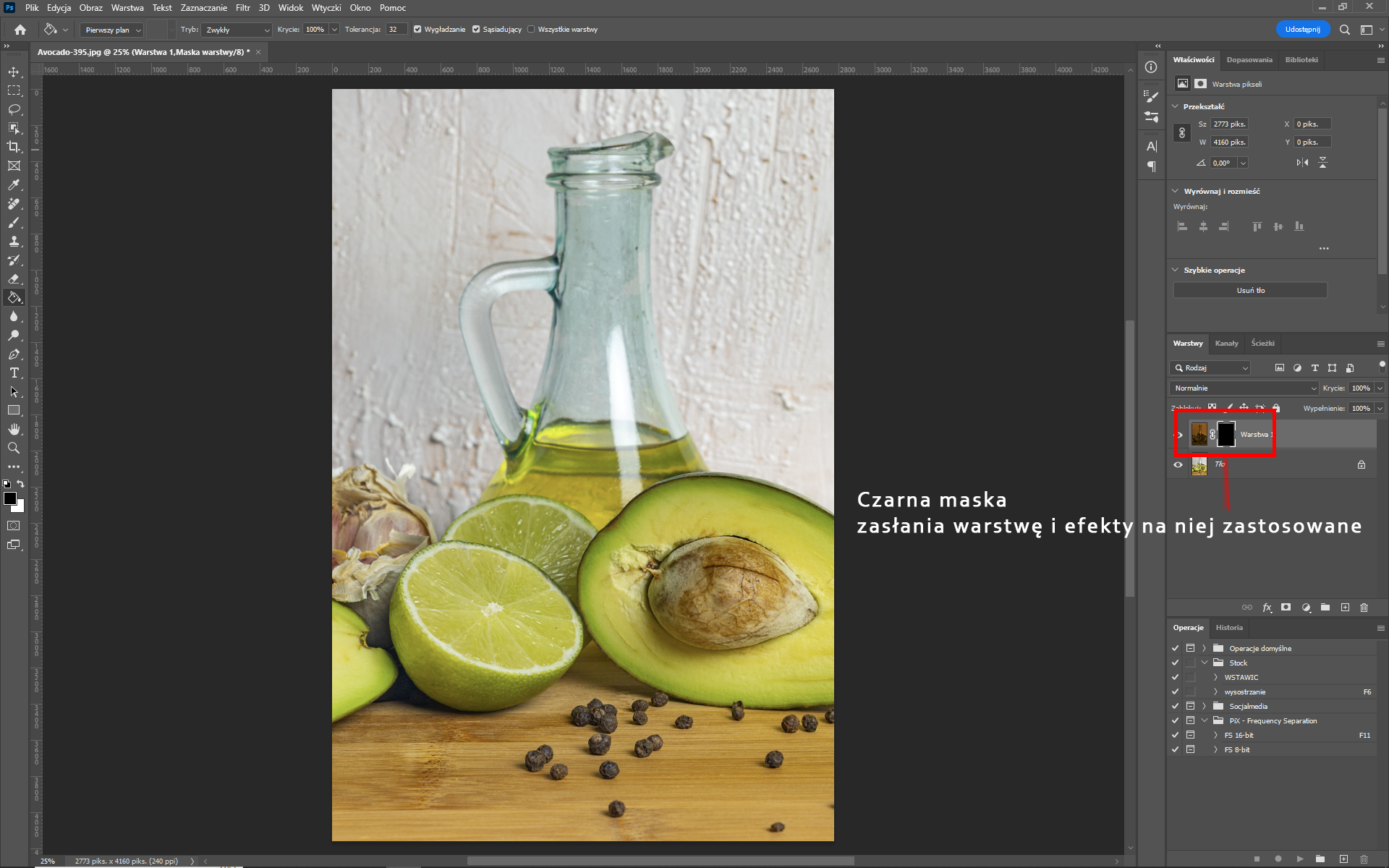
Czarny – ukrywający warstwę i efekty na niej zastosowane
Pędzel:
malując pędzlem czarnym zasłaniamy fragmenty warstwy, na której zastosowana jest maska
malując pędzlem białym odsłaniamy fragmenty warstwy, na której jest zastosowana maska
Gotowa akcja do zainstalowania w photoshop – Wyostrzanie. Nie wiesz jak zainstalować, wczytać akcje do Photoshop. Poniżej znajdziesz niespełna minutowy film z instrukcją jak to zrobić.
Photoshop jest potężnym narzędziem do obróbki zdjęć i tworzenia grafiki. Jednym z kluczowych elementów tego programu jest Maska Warstwy, która pozwala na precyzyjne kontrolowanie widoczności i edycji elementów na warstwie. To bardzo użyteczne narzędzie, szczególnie dla początkujących użytkowników. Dowiedz się, jak w łatwy sposób używać Maski Warstwy, aby podnieść jakość swoich projektów.
Czym jest Maska Warstwy?
Maska Warstwy w Photoshopie to narzędzie, które pozwala na zastosowanie przejrzystości i nieregularnych kształtów na warstwie, bez trwałych zmian w obrazie. Działa to na zasadzie „maskowania” pewnych obszarów warstwy, pozwalając na ukrywanie lub odkrywanie ich w sposób niezniszczalny.
Jak zastosować Maskę Warstwy?
1. Dodawanie Maski Warstwy:
Aby dodać Maskę Warstwy, najpierw upewnij się, że masz zaznaczoną odpowiednią warstwę. Następnie, na pasku narzędzi, znajdź ikonę kwadratu z okrągłym otworem (zazwyczaj znajduje się pod polem „Warstwa” w panelu warstw) i kliknij ją.
2. Malowanie na masce:
Teraz, mając utworzoną maskę, możesz użyć narzędzia pędzla i malować na masce czarnym, białym lub odcieniami szarości. Malowanie czarnym spowoduje ukrycie części warstwy, a białym odkryje. Szarość częściowo ukryje elementy warstwy w zależności od intensywności szarości.
3. Edycja maski:
Aby edytować maskę, wybierz ją klikając na ikonę maski w panelu warstw. Następnie, używając narzędzi do malowania i gradientów, dostosuj maskę tak, aby uzyskać pożądany efekt. Możesz również kopiować, wklejać, przesuwać i transformować maski jak każdą inną warstwę.
4. Przełączanie pomiędzy edycją maski a treścią warstwy:
Klikając na podgląd masowej warstwy w panelu warstw, możesz przełączać się między edycją maski a treścią warstwy. To ułatwia dostosowywanie i kontrolowanie Twoich projektów.
5.Dlaczego warto używać Maski Warstwy?
Maska Warstwy jest niezwykle przydatnym narzędziem w Photoshopie, które daje kontrolę nad tym, co jest widoczne i jakie elementy są ukryte w Twoim projekcie. Dzięki niej możesz eksperymentować z edycjami, nie obawiając się trwałych zmian. To doskonałe narzędzie, które pozwala na podnoszenie jakości projektu i daje pełną swobodę w eksplorowaniu kreatywności.
Warto eksperymentować i zrozumieć możliwości, jakie oferuje Maska Warstwy w Photoshopie. Dzięki tej wiedzy zaczniesz korzystać z programu jeszcze bardziej efektywnie, otwierając przed sobą nowe możliwości w projektowaniu i edycji graficznej.
inne artykuły

Ostatnie wpisy
Kategorie
Lightroom Classic i jego Interfejs
W tym poradniku dla początkujących użytkowników programu przedstawię elementy stałe interfejsu Lightroom Classic. Po obejrzeniu filmu będziesz wiedział gdzie są moduły i do czego służą. poznasz podstawy grupowania przez program plików w katalogach, kolekcja i folderach. Dowiesz się czym jest filmstrip i informacje umieszczone bezpośrednio nad nim.