

Photoshop kadrowanie – narzędzie umieszczone jest w przyborniku, w miejscu, które pokazuje ilustracja poniżej lub można je uaktywnić skrótem klawiaturowym C.
Zapraszam na film, który wyjaśni działanie narzędzia do kadrowania
Co nowego w kadrowaniu po aktualizacji Photoshop w październiku 2023
W poniższym filmie znajdziesz informacje o aktualizacji z jesieni 2023 a dokładnie o kadrowaniu za pomocą Rozszerzenia Generatywnego, czyli ingerencja sztucznej inteligencji
Podstawowe informacje o kadrowaniu w Photoshop
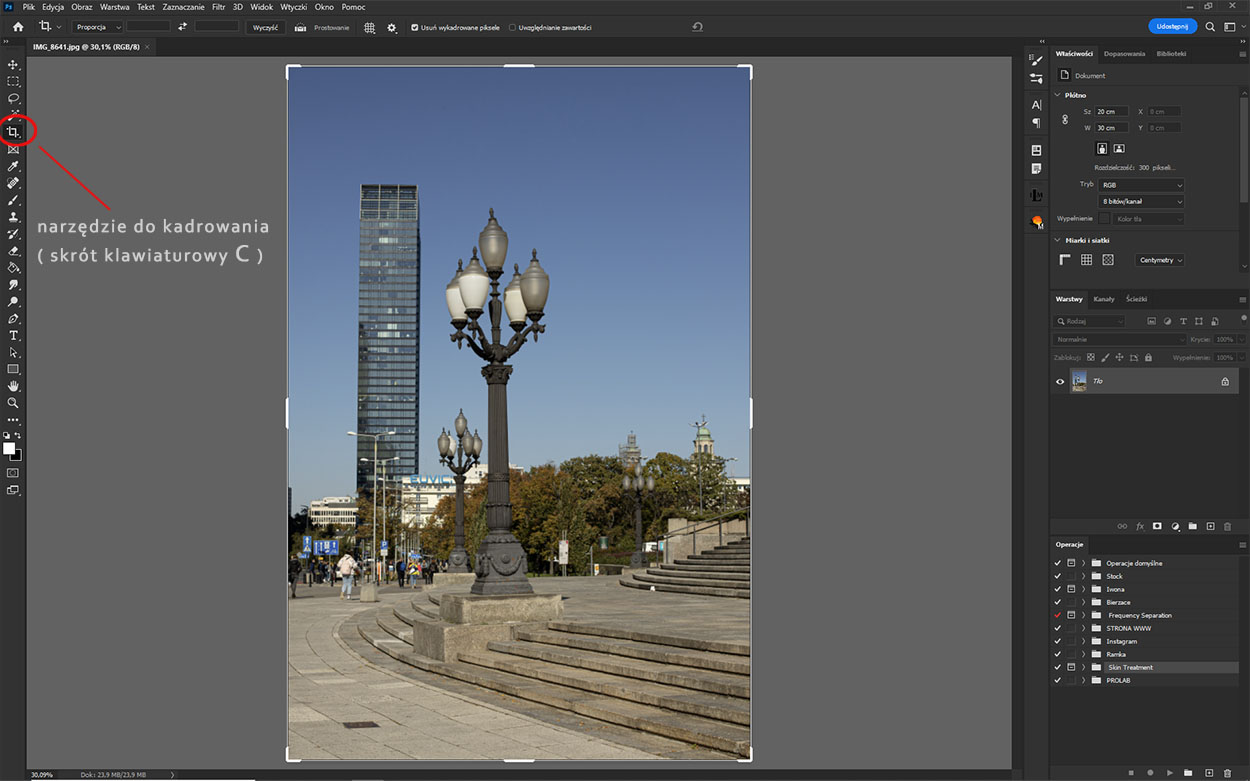
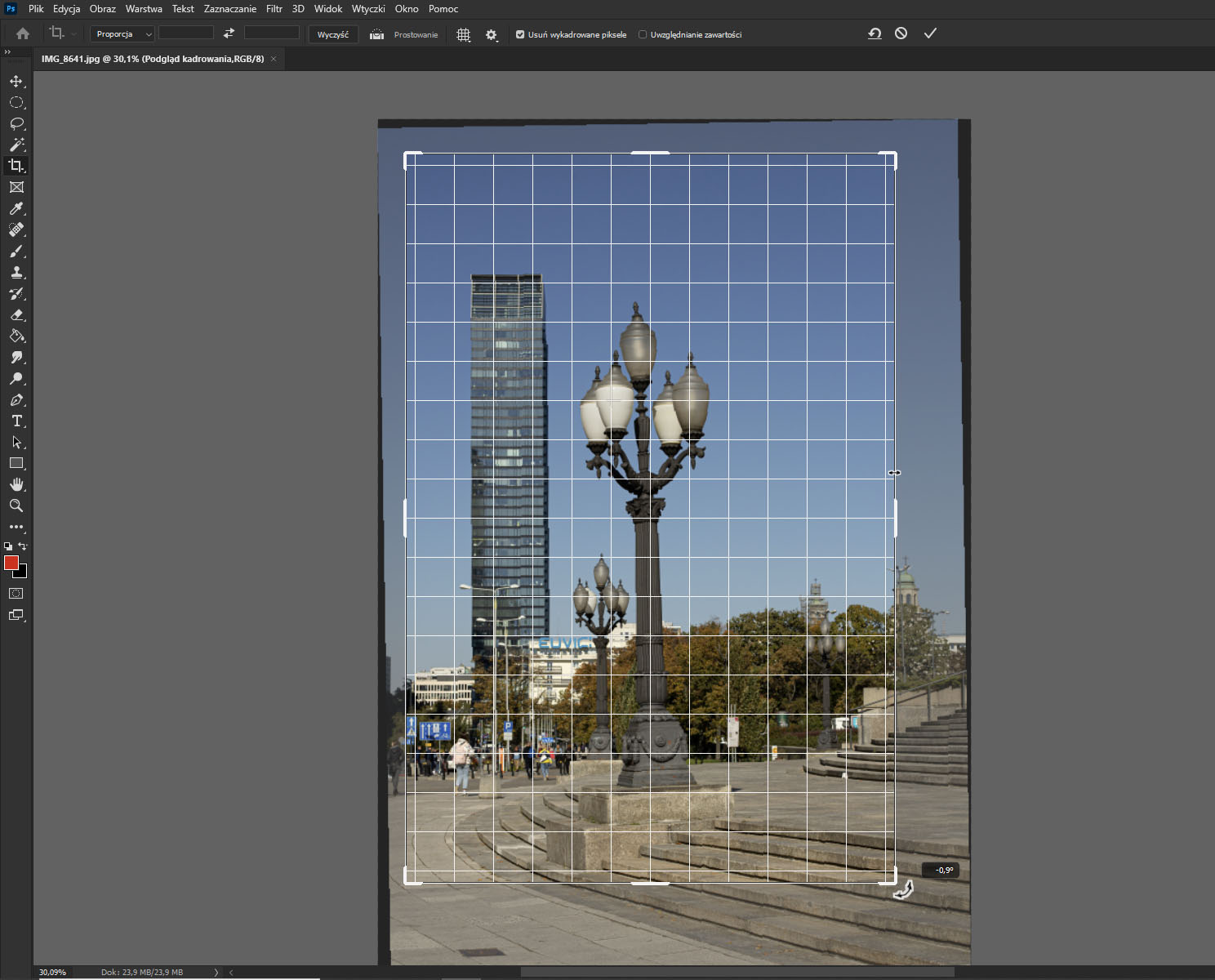
Po kliknięciu w ikonę narzędzia wokół edytowanej fotografii pojawi się biała obwiednia. W zależności od umieszczenia wciśniętego kursora można wykonać:
Zaciśnięcie kadru do wybranego fragmentu – kursor trzymany i przesuwany na obwiedni lub na jednym z ośmiu punktów kontrolnych. W rezultacie przesuwając do wewnątrz zaciskamy kadr a przeciągając do zewnątrz rozszerzamy.
Obrót kadru obrazu – kursor umieszczamy na zewnątrz zdjęcia a wtedy pojawi się strzałka w postaci łuku i przez obrót kursora zmienia się kąt nachylenia.
Przesunięcie kadru – kursor umieszczony wewnątrz kadrowanej fotografii i z wciśniętym kursorem można zmienić położenie ostatecznego kadru.
Po odpowiednim ustaleniu zakresu kadrowanego obrazu zatwierdzamy nowy kadr, wciśnięciem ENTER
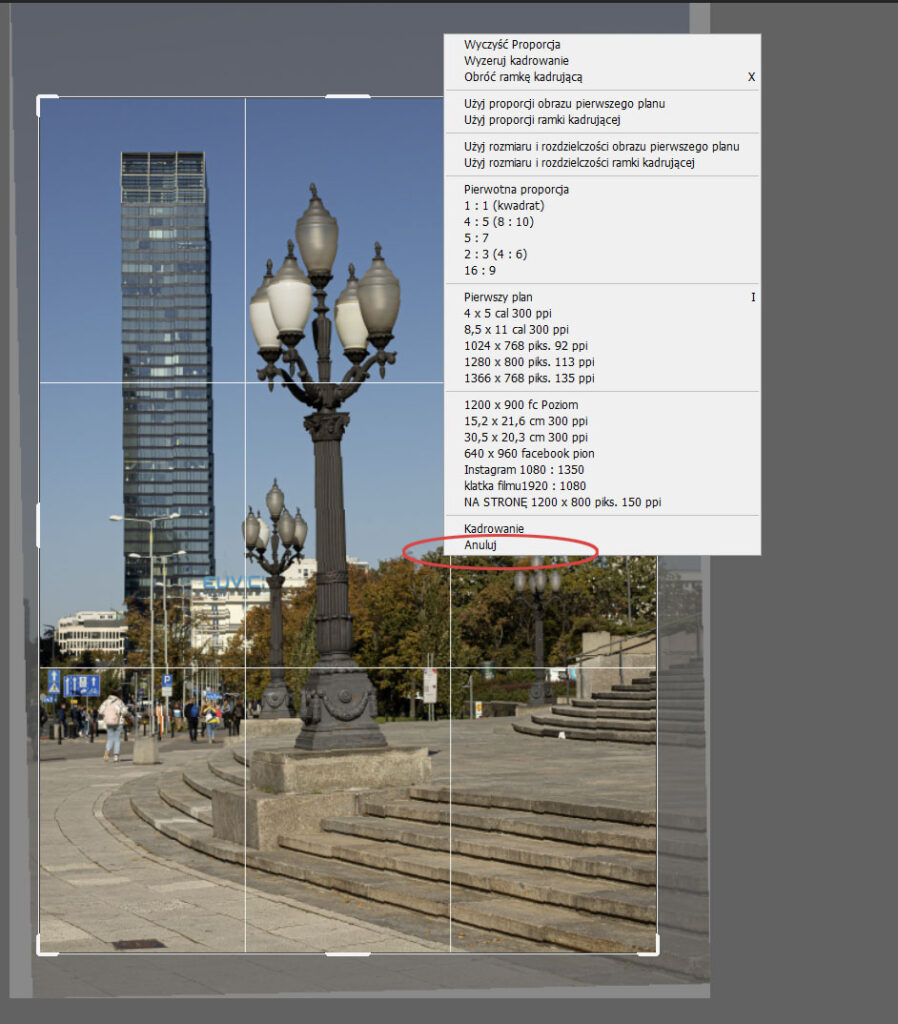
Jeśli kadr nam nie odpowiada, klikamy prawy przyciskiem myszy i pojawi się okno z z listą opcji dla wybranego narzędzia i na samy dole widnieje Anuluj. Można też wcisnąć przekreślone kółko na górnym, poziomym pasku opcji narzędzia
Photoshop Kadrowanie - Pasek Opcji narzędzia
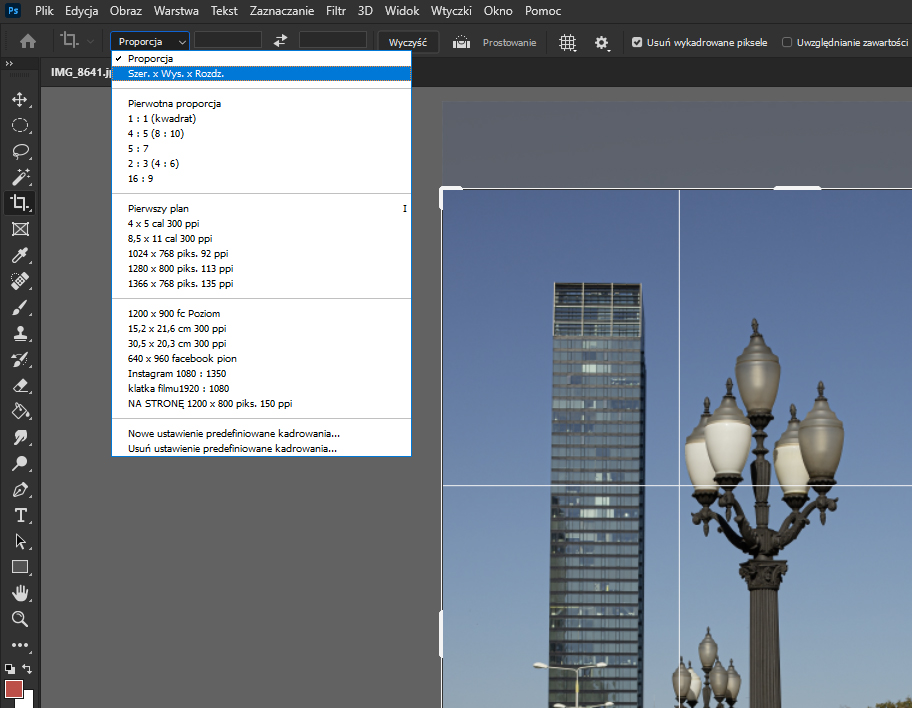
Photoshop kadrowanie – Przyjrzyjmy się wspomnianemu paskowi opcji narzędzia. Na początku rzuca się w oczy rozwijalna lista , na której pierwszą pozycję zajmuje :
PROPORCJA – w polach obok, rozdzielonych dwoma strzałkami wskazującymi różne kierunki, należy wstawić proporcje boków jakie chcemy uzyskać po wykadrowaniu fotografii. Prosty przykład to 1:1 czyli kwadrat. Inna klasyczna proporcja w obrazie fotograficznym to proporcja klatki filmu małoobrazkowego i matrycy lustrzanki cyfrowej czyli 2:3. Jeśli w pierwszym polu wpiszemy 2 a w drugim 3 otrzymamy kadr pionowy, portretowy. Jeśli jednak zdecydujesz się na kadr poziomy wystarczy wcisnąć ikonę dwóch strzałek pomiędzy wartościami, by zmienić orientację obrazu z pionowej na poziomą (skrót X).
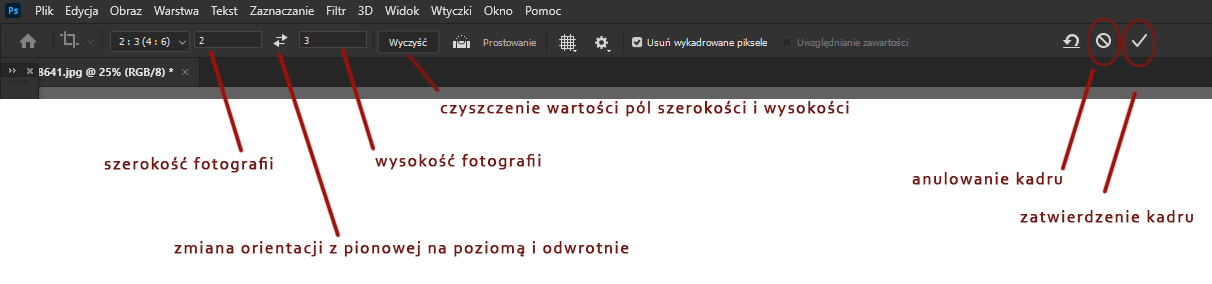
Szer.xWys.xRozdz. – wybierając tę opcję wstawiamy w oknie szerokości i wysokości konkretne wartości w milimetrach, centymetrach lub pikselach z uwzględnieniem rozdzielczości.
Przykład 1: Kupiłeś ramkę, której okno obrazu ma dokładnie 10 na 15 cm. Wpisujesz dane w odpowiednie pola a w trzecim wolnym polu informacje o rozdzielczości urządzenia naświetlającego lub drukującego np. 300 piks./cal (uwaga z automatu program może pokazywać piks./cm zmień rozwijalną strzałką na piks./cal)

Przykład 2: Chcesz przygotować zdjęcie na instagram. Sprawdziłeś jaki rozmiar w pikselach preferuje portal dla kwadratu 1080 pikseli na 1080 pikseli (trzecie pole rozdzielczości pomijamy)

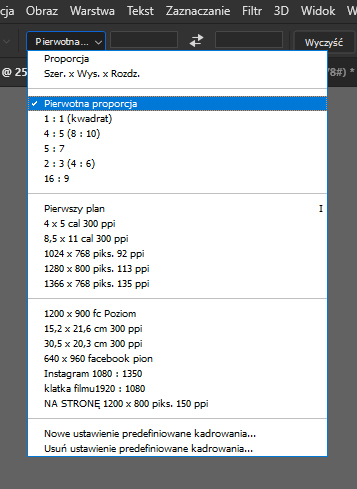
Photoshop Kadrowanie - Pierwotna Proporcja
PIERWOTNA PROPORCJA – wybierając tę opcję przytniemy obraz zachowując proporcje oryginału. Kolejne na liście, w tej grupie są ustawione najczęściej używane proporcje. I tak listę zaczyna wspomniany kwadrat czyli proporcje 1:1 a to idealny kadr dla obrazów na Instagram. Dalej widzimy kolejną proporcję wykorzystywaną w Instagramie czyli 4:5 (8:10) orientacja portretowa. Jeżeli planujesz wykonać odbitki, powiększenia 13×18 cm, 15×21 cm to polecam przycięcie zdjęcia w proporcji 5:7. Klasyczna proporcja klatki negatywu i matrycy cyfrowej lustrzanki to 2:3 (4:6) – po użyciu takiej proporcji, bezstratnie, wykonacie powiększenia 10×15, 20×30, 30×45. I ostatnia pozycja w tej grupie to 16:9 nazwijmy ją orientacją panoramiczną.
Photoshop Kadrowanie - Pierwszy Plan
PIERWSZY PLAN – użycie tej opcji spowoduje, że wykadrowany obraz będzie miał dokładnie taki sam rozmiar jak oryginał. Podsumowując wykadrowany wycinek zostanie poddany interpolacji. Czyli po wykadrowaniu, mimo że zrobimy wycinek całego obrazu, program powiększy ten fragment do pierwotnej wielkości. Dalej w tej grupie mamy gotowe ustawienia rozmiarów w calach do zadanej rozdzielczości lub w pikselach
Kolejna grupa ustawień to nasze własne ustawienia rozmiarów kadrowania, które zapisujemy za pomocą funkcji z dolnej partii listy Nowe ustawienia predefiniowane kadrowania….... Po wybraniu tej funkcji pojawi się okno które zapisze wybrane przez nas wartości kadrowania.
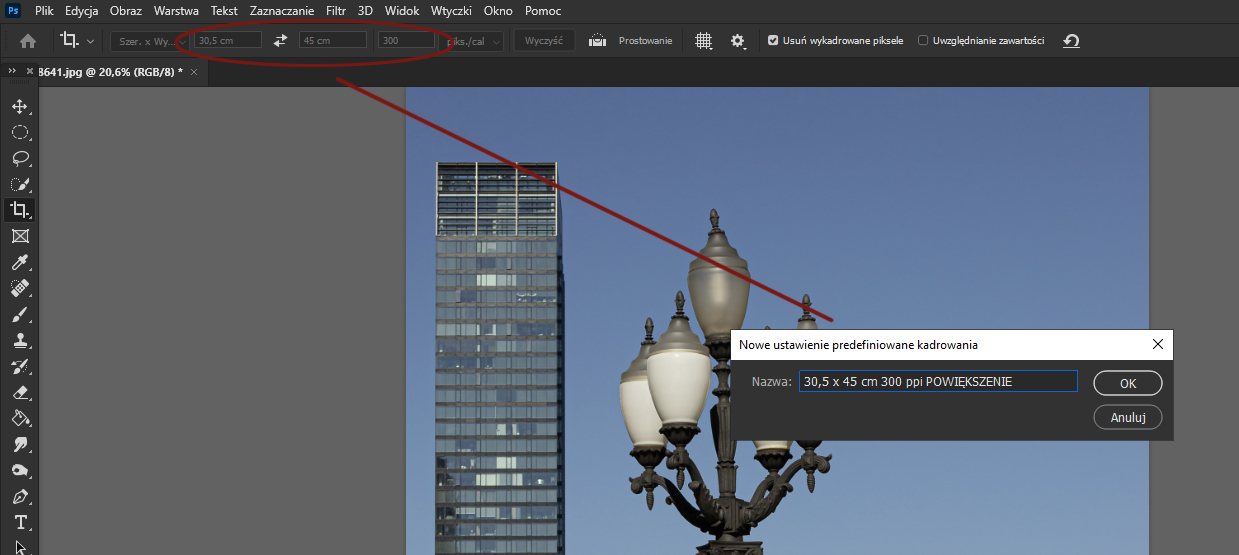
Zapisane rozmiary kadrów, które już nie są wykorzystywane przez użytkownika mogą byc usunięte sąsiednim przyciskiem – Usuń ustawienia predefiniowane kadrowania… . Dzięki takiemu działaniu, że lista będzie bardziej czytelna.
Photoshop Kadrowanie Swobodne
Czy można kadrować swobodnie bez ograniczenia proporcjami czy centymetrami? Oczywiście można . Wystarczy usunąć wartości z pola szerokości i wysokości przyciskiem WYCZYŚĆ. Teraz wszystkie boki obwiedni można ustawić dowolnie w granicach prostokąta.
Kolejna funkcja na pasku opcji narzędzia do kadrowania to Prostowanie z ikoną poziomnicy. Używamy przez przeciągnięcie wzdłuż linii horyzontu czy wzdłuż pionowych linii budynków, latarni i w ten sposób prostujemy kadr.
Kolejna funkcja na pasku opcji narzędzia do kadrowania to Prostowanie z ikoną poziomicy. Używamy przez przeciągnięcie wzdłuż linii horyzontu czy wzdłuż pionowych linii budynków, latarni i w ten sposób prostujemy kadr. Innymi słowy doprowadzimy kadr do ideału.
Dalej widzimy ikonę siatki, po której rozwinięciu użytkownik może wybrać nakładkę ułatwiającą przygotowanie kadru o prawidłowej kompozycji obrazu. Na poniższym przykładzie mamy wybraną siatkę dzięki niej łatwiej wyprostować linie budynków, horyzontu. Pierwsza pozycja to Złoty podział, dalej wspomniana Siatka, Przekątna, Trójkąt, Złota Proporcja i Złota spirala.
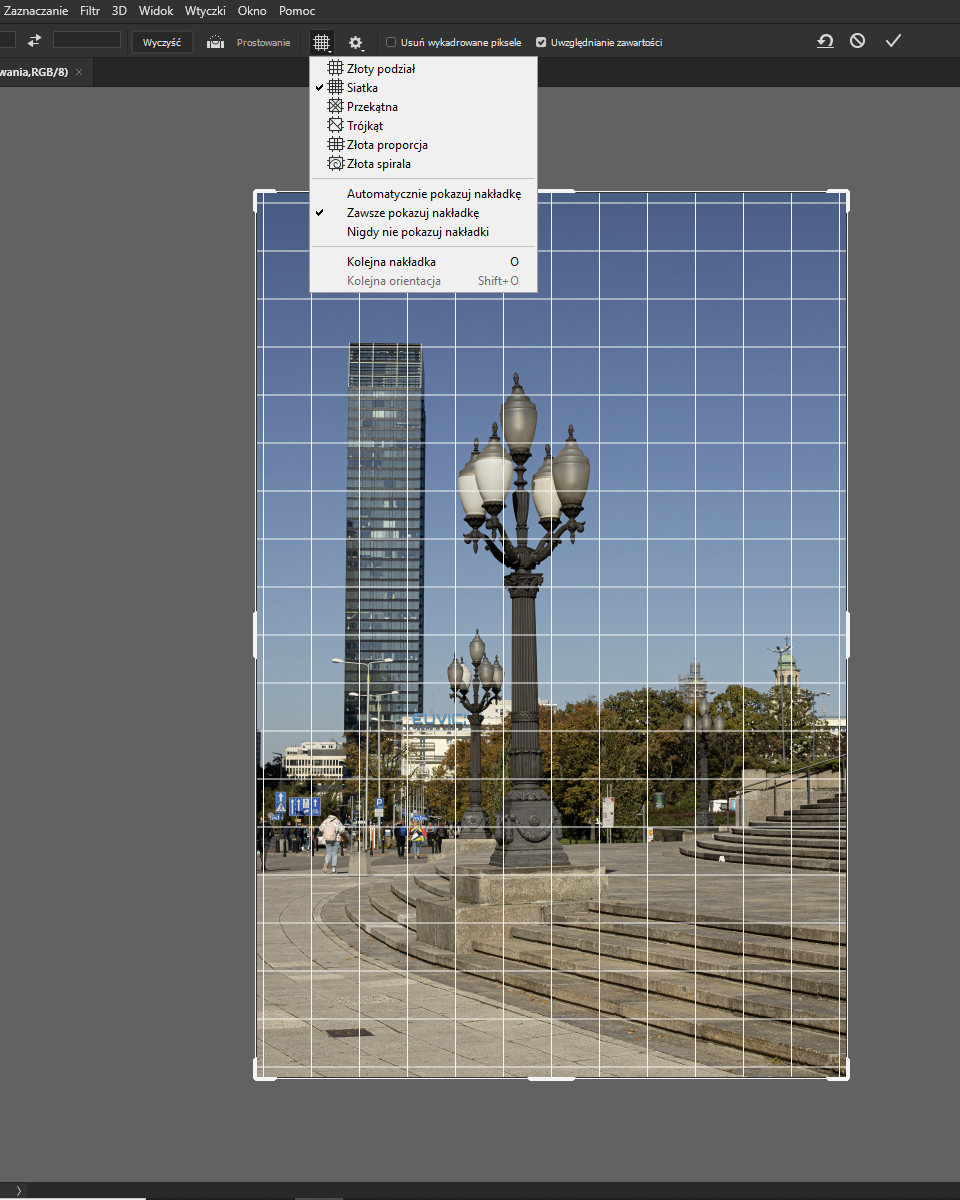
A na dole listy program podpowiada użytkownikowi że może zmieniać nakładki skrótem klawiaturowym O oraz zmieniać jej orientację za pomocą skrótu Shift+O .
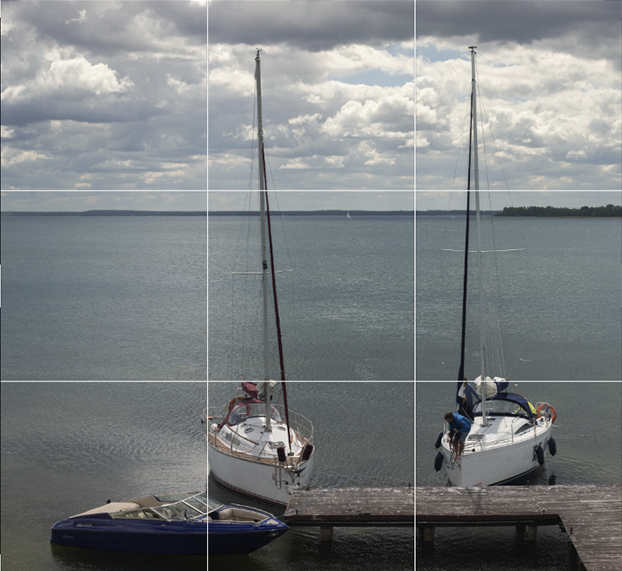
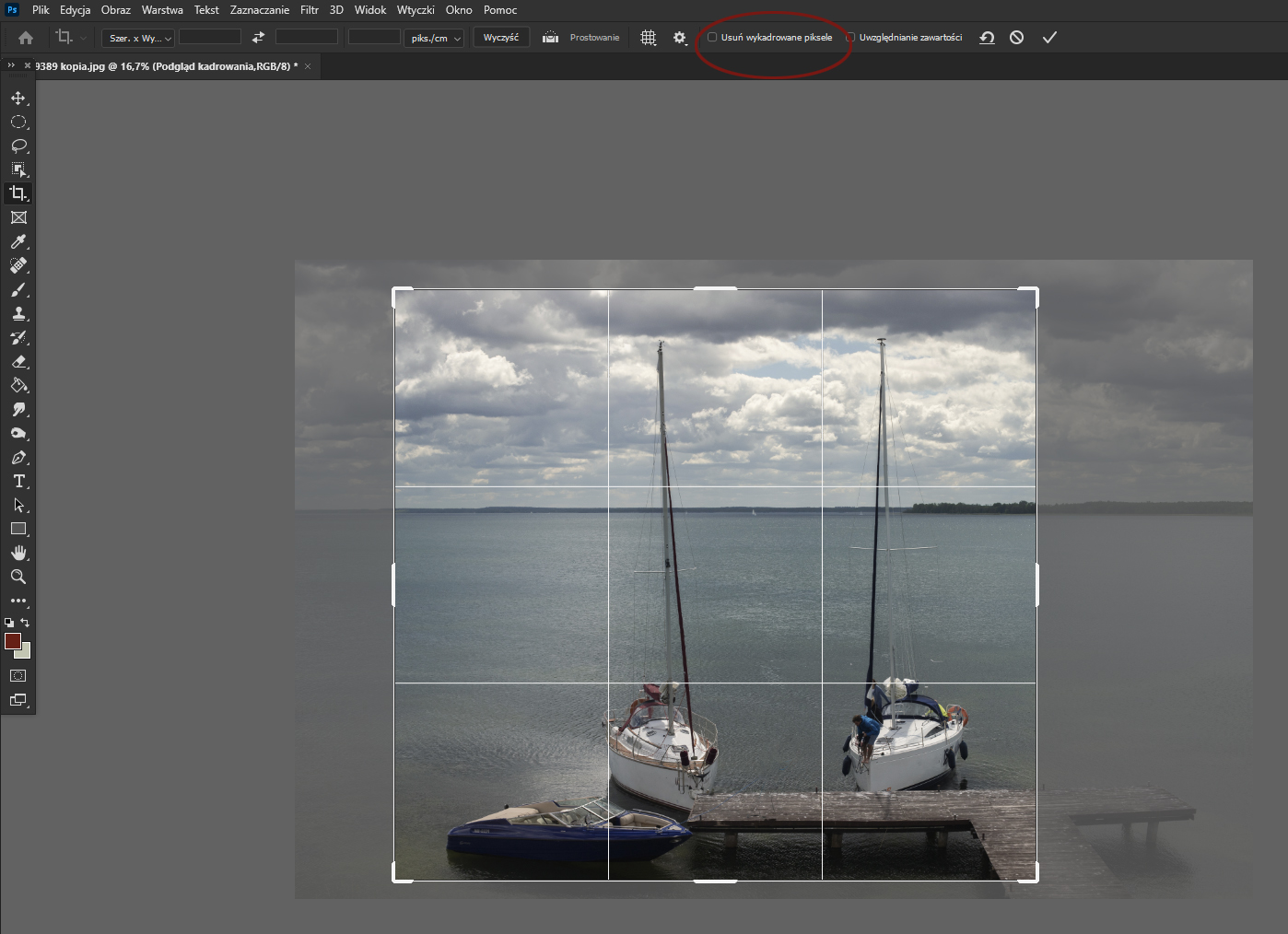
Usuń wykadrowane piksele – używając tej opcji przez zaznaczenie pola obok nazwy (lewa strona) po wykadrowaniu pliki wychodzące poza wybrany, zaznaczony kadr zostaną usunięte. Ale jeżeli nie wybierzemy tej opcji użytkownik w każdej chwili może wrócić do poprawienia kadru na oryginalnym pliku
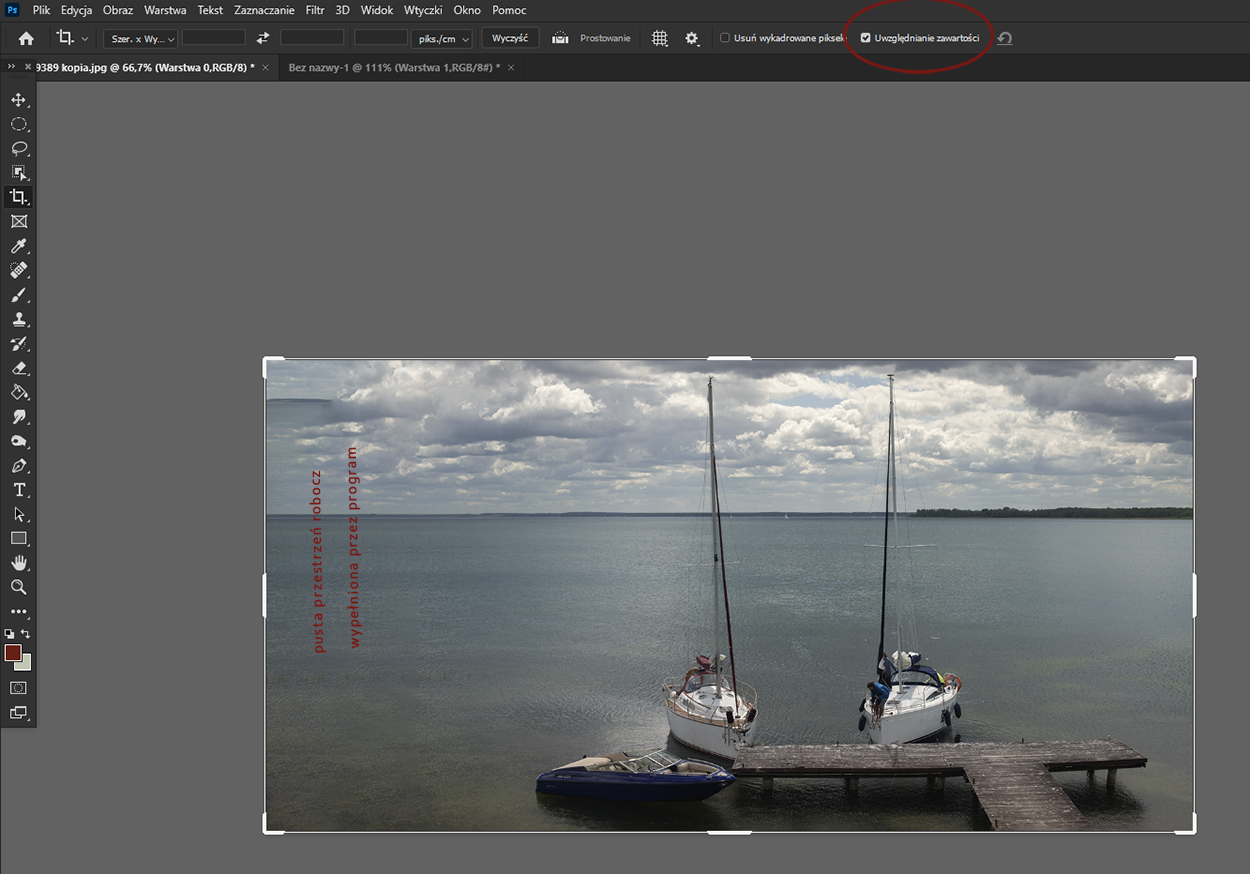
Photoshop kadrowanie - Uwzględnianie zawartości
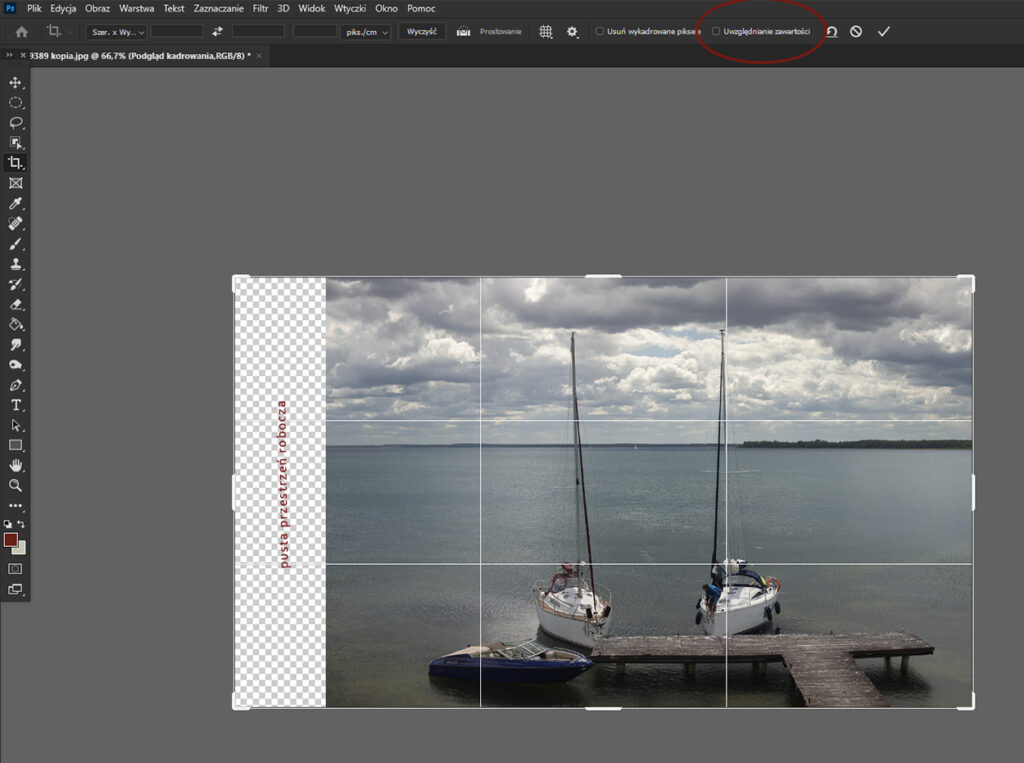
Opcja Uwzględnianie zawartości wypełnia pustą przestrzeń roboczą, która powstaje w czasie kadrowania. W skrócie program adobe wyretuszuje puste pole obrazem najbardziej zachowującym ciągłość fotografii. Innymi słowy program odwali za Was ciężką robotę
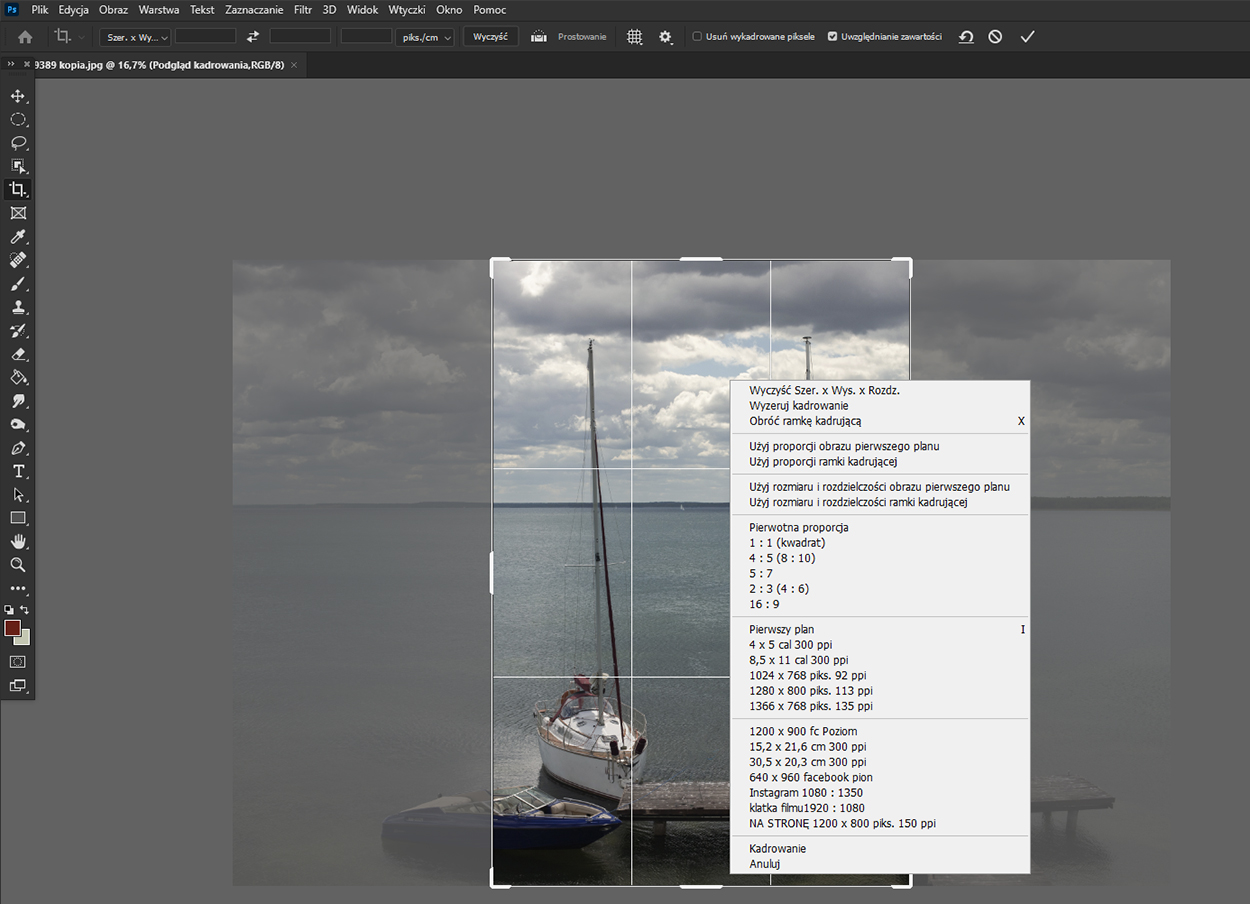
Photoshop kadrowanie - Pod prawym Przyciskiem myszy.
Pod prawym przyciskiem myszy mamy długa listę z opcjami usprawniającymi kadrowanie w zdjęcia warto się jej przyjrzeć i korzystać w czasie pracy.
Photoshop kadrowanie to niezbyt skomplikowane zadanie ale bardzo ważne dla kompozycji ostatecznego obrazu. Co najważniejsze dzięki kadrowaniu macie wpływ co ostatecznie zobaczy Wasz odbiorca czy to w internecie czy w ramie powiększoneje fotografii
inne artykuły

Ostatnie wpisy
Kategorie
Lightroom Classic i jego Interfejs
W tym poradniku dla początkujących użytkowników programu przedstawię elementy stałe interfejsu Lightroom Classic. Po obejrzeniu filmu będziesz wiedział gdzie są moduły i do czego służą. poznasz podstawy grupowania przez program plików w katalogach, kolekcja i folderach. Dowiesz się czym jest filmstrip i informacje umieszczone bezpośrednio nad nim.