
Photoshop - retusz portretu
Retusz portretu i separacja częstotliwości to zaawansowane techniki edycji zdjęć, które umożliwiają uzyskanie profesjonalnych rezultatów w programie Adobe Photoshop. Retusz portretu koncentruje się na poprawie wyglądu skóry, redukcji niedoskonałości i uwydatnieniu szczegółów. A separacja częstotliwości pozwala oddzielić teksturę od tonu skóry. Technika ta znacznie ułatwia usuwanie niedoskonałości skóry i wyrównanie jej koloru.
Poniżej zapraszam na film:

Jak zacząć retusz portretu?
Aby rozpocząć retusz portretu, należy najpierw dostosować ogólne tonacje, korygując kontrast i jasność. Następnie używa się narzędzi, takich jak Pędzel do korekty, Usuwanie aby wyrównać skórę, usunąć niedoskonałości. Jednakże, aby uniknąć utraty detali, stosuje się separację częstotliwości
Czym jest separacja częstotliwości?
Separacja częstotliwości dzieli obraz na dwie warstwy: warstwę niskiej częstotliwości, zawierającą ton skóry, oraz warstwę wysokiej częstotliwości, obejmującą teksturę. To umożliwia niezależną edycję obu elementów. Poprzez manipulację tonem na warstwie niskiej częstotliwości i teksturą na warstwie wysokiej, można osiągnąć gładką skórę, utrzymując jednocześnie naturalny wygląd.
Zestaw akcji do retuszu portretu
01. Akcja - Frequency Separation - Separacja Częstotliwości
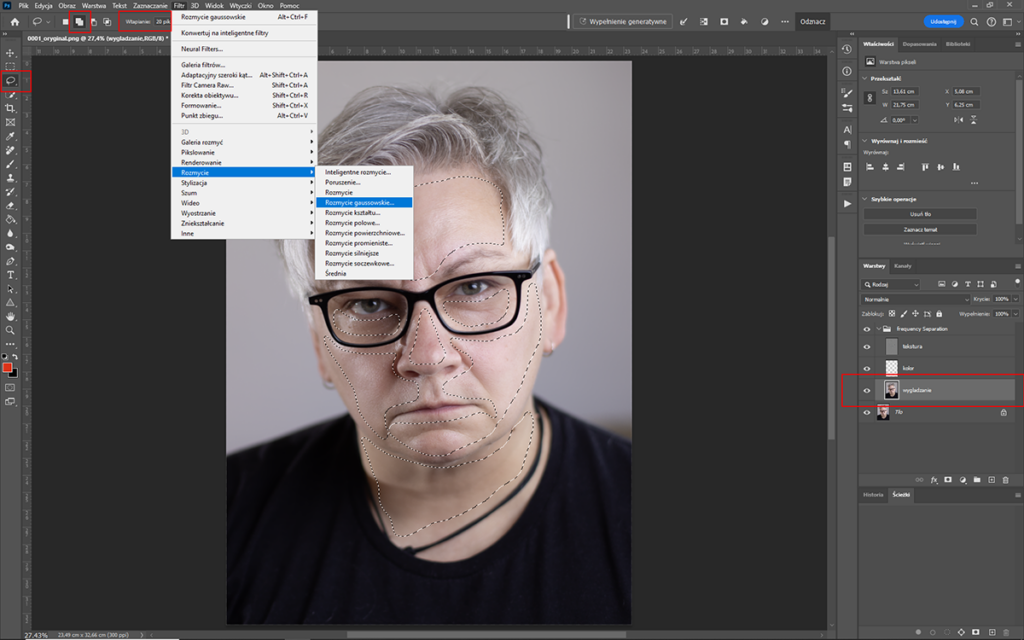
Zaczynamy od warstwy na samym spodzie czyli wygładzanie. To tutaj za pomocą filtra Rozmycie Gaussowskie powodujemy, że przenikają się przebarwienia, świecenia skóry. Wystarczy wykonać zaznaczenie na tej warstwie za pomocą swobodnego lasso przy wtapianiu około 20 pikseli (ta wartość zależy od rozmiaru pliku) . Kolejny krok to przejście do sekcji Filtry i wybranie Rozmycie / Rozmycie Gaussowskie. Promień ustawiamy na około 10 pikseli.
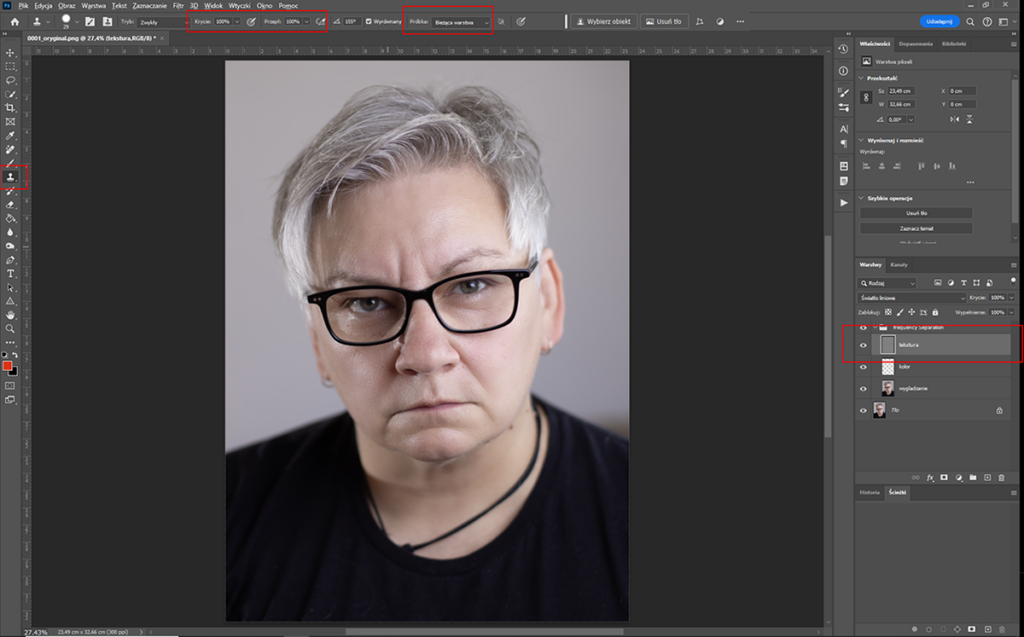
Kolejna warstwa, która edytujemy w tej akcji to Tekstura. Odpowiada ona za fakturę twarzy. I na tej warstwie pracujemy Stemplem, gdzie Krycie i Przepływ ustawiamy na 100%. A co najważniejsze Próbka ustawiamy na Bieżąca Warstwa. Tak przygotowanym narzędziem przenosimy fakturę skóry na zamaszki, krawędzie cieni czy prześwietleń. I w ten sposób usuwamy wcześniej wymienione zmarszczki i wygładźmy przejścia pomiędzy cieniami czy prześwietleniami.
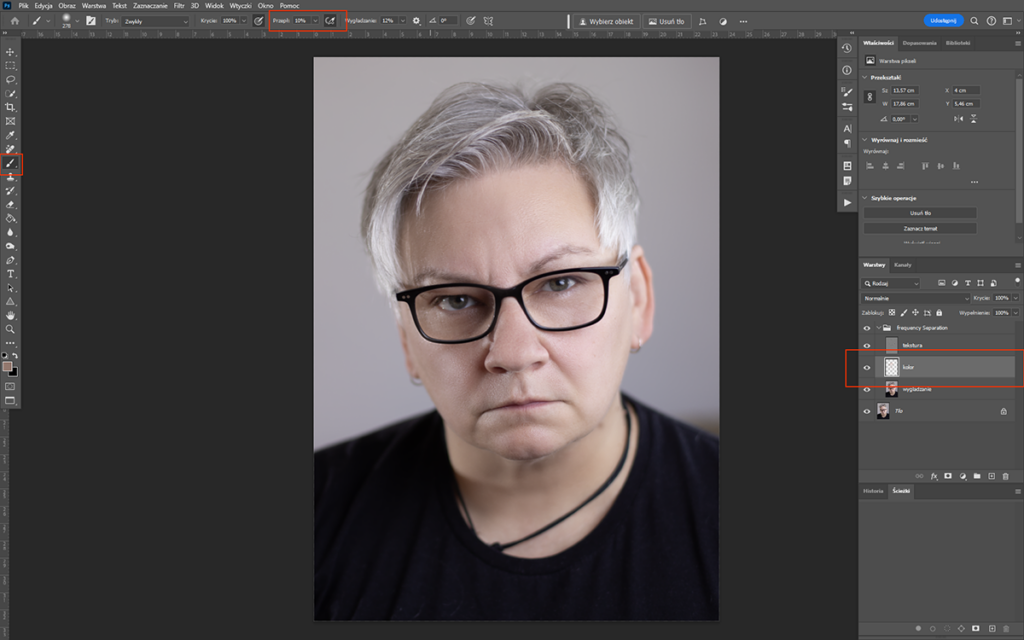
I ostatnia warstwa, środkowa, Kolor. Tutaj Pędzlem poprawiamy kolor twarzy. Wybieramy narzędzie Pędzel czyli skrót B. Przepływ ustawiamy na około 10. Pobieramy próbkę koloru z wciśniętym ALT. Próbkę koloru pobieramy z najbliższego sąsiedztwa miejsca, które nie jest idealne bo prześwietlone czy przebarwione. Teraz ten czysty odcień skóry, przenosimy na miejsca, które trzeba poprawić.
Dokładnie tę technikę omawiam w moim filmowym poradniku, który znajdziesz TUTAJ.
02. Akcja - Dodge and Burn tools - Rozjaśnianie Przyciemnianie narzędzia
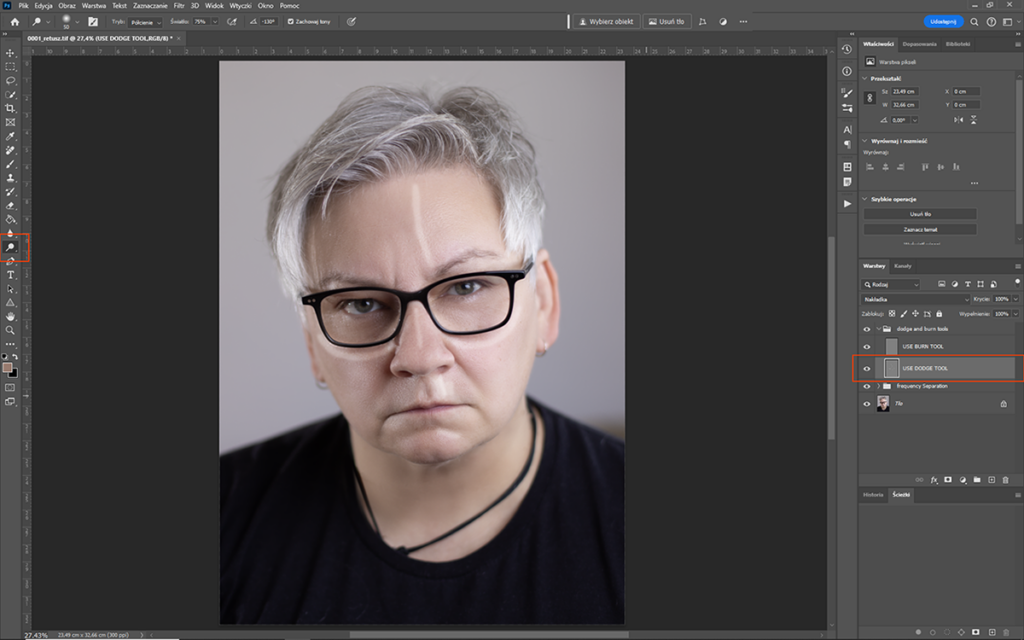
Pierwsza warstwa Use Dodge Tool na niej narzędziem Rozjaśnieniem (O) rysujemy kreski , łuki gdzie chcemy rozjaśnić fragmenty twarzy. Po ich narysowaniu używamy filtra Rozmycie/ Rozmycie Gaussowskie z promieniem około 40 pikseli.
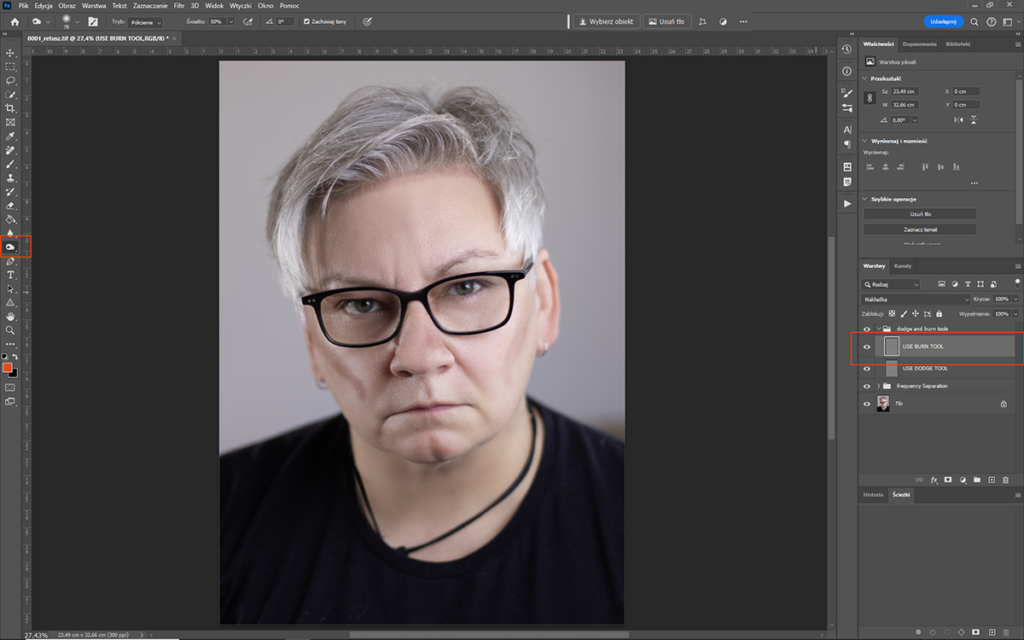
Na kolejnej warstwie Use Burn Tool analogicznie przyciemniamy fragmenty twarzy ale tym razem używamy narzędzia Ściemnij.
03. Akcja - Brush white and black - Pędzel biały i czarny
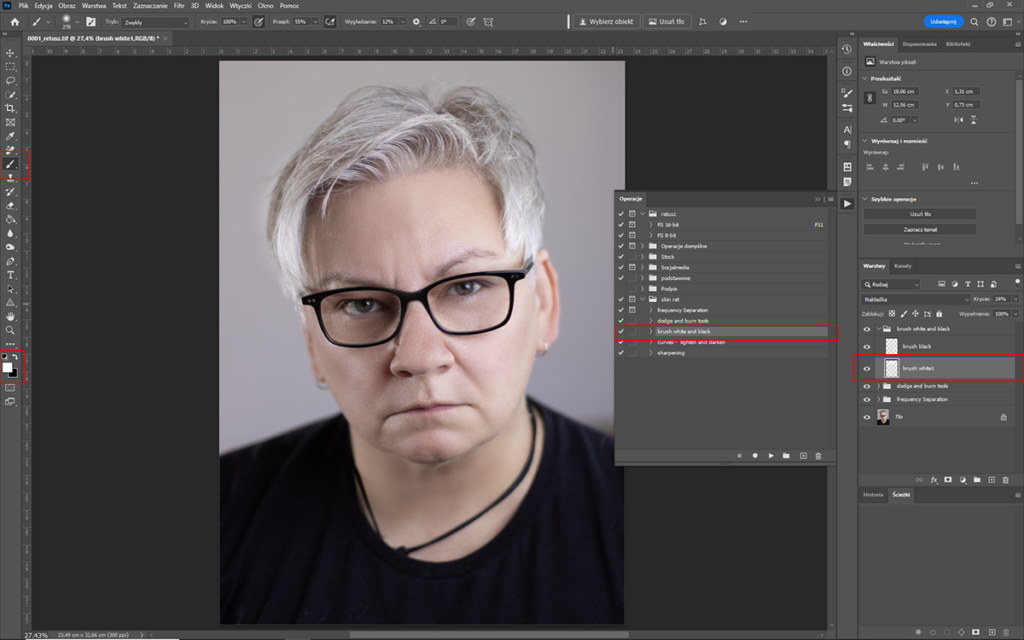
Kolejna metoda na modelowanie świateł i cieni portretu to pusta warstwa w trybie Nakładki na której malujemy pędzlem białym rozjaśniając lub czarnym przyciemniając fragmenty portretu. Dokładny opis narzędzia znajdziecie w poradniku filmowym TUTAJ
Te zaawansowane techniki wymagają praktyki, ale dzięki nim można uzyskać portrety o wysokiej jakości i estetyce.
Jeśli chodzi o portretowe fotografowanie, edycja odgrywa kluczową rolę w poprawianiu ogólnego wyglądu i estetyki końcowego obrazu. Aby to osiągnąć, Adobe Photoshop okazuje się uniwersalnym i potężnym narzędziem do wykonania tego zadania.
Aby uzyskać zaawansowaną edycję, można skorzystać z warstw dostosowania, takich jak krzywe, poziomy i balans kolorów, aby dostosować kolory i odcienie w obrazie. Na koniec, nie zapomnij dodać kilku końcowych poprawek i ulepszeń za pomocą narzędzi do rozjaśniania i przyciemniania, a może także kreatywnych filtrów lub efektów.
Podsumowując, Adobe Photoshop oferuje wiele opcji do poprawiania i edycji portretowych fotografii, a dzięki odpowiednim umiejętnościom i technikom możesz osiągnąć oszałamiające wyniki!
inne artykuły

Ostatnie wpisy
Kategorie
Lightroom Classic i Balans Bieli
W programie Lightroom Classic możesz regulować temperaturę kolorów i balans bieli zdjęć, aby najlepiej oddać ich prawdziwe barwy i ton. Dzięki temu narzędziu skorygujesz nieprawidłowe odcienie i wydobędziesz piękno uchwycone na Twojej fotografii.