Develop w Lightroom Classic - prosty sposób na edycję
Develop w Lightroom Classic to kluczowy moduł, w którym znajdziesz całą gamę narzędzi do edycji fotografii. Aby się w nim znaleźć kliknij drugą zakładkę po prawej stronie interfejsu. Możesz też użyć skrótu klawiaturowego Ctrl+Alt+2 lub D . W rezultacie zostajemy przeniesieni do tego miejsca w programie gdzie będziesz mógł ze swoim zdjęciem zrobić wszystko.
Develope Lightroom Classic - lewa strona
inne artykuły
Ostatnie wpisy
Kategorie
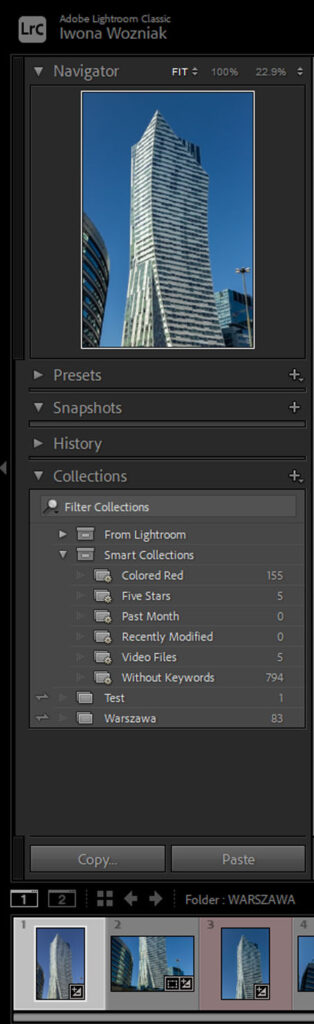
Navigator
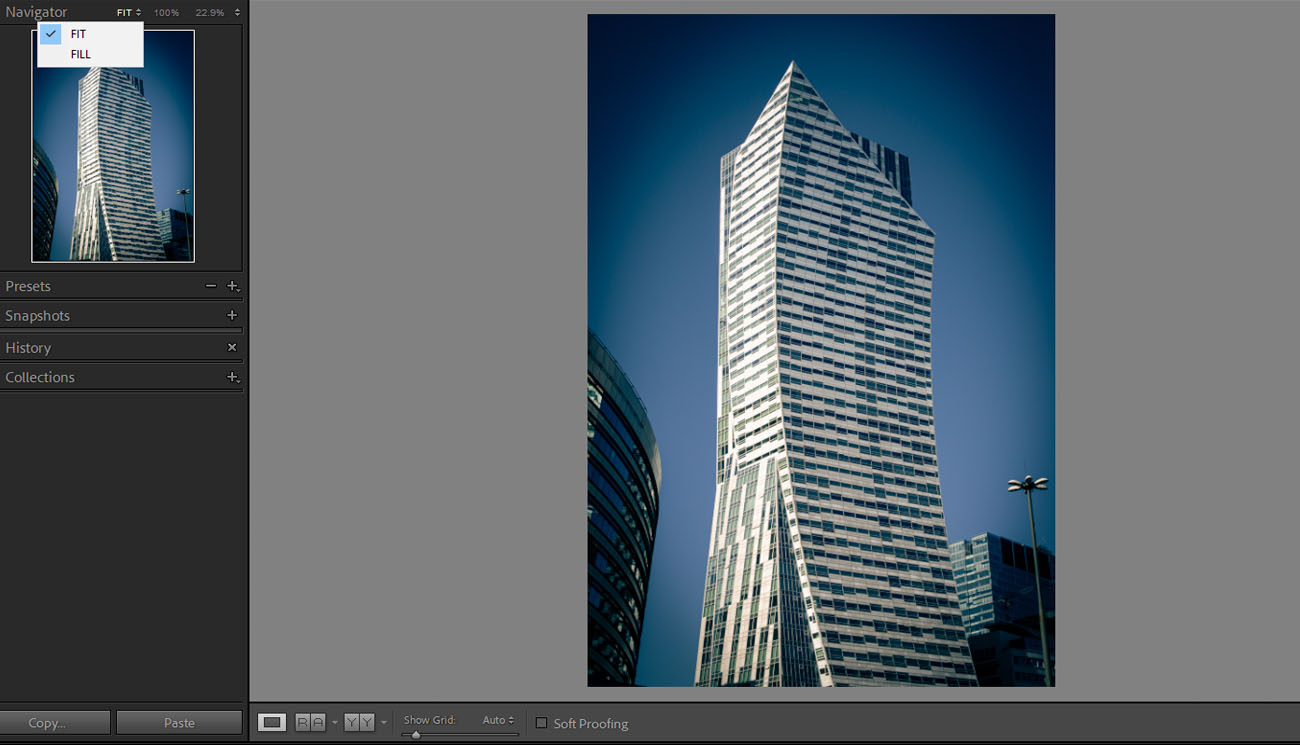
Po pierwsze tym segmencie zobaczymy, który fragment obrazu jest wyświetlany na głównym podglądzie. Po drugie możemy ustalić jaki fragment zdjęcia widzimy i w jakim procencie powiększenia. Na pierwszej ilustracji wybrana jest opcja FIT. W tym wypadku plik ze zdjęciem jest wyświetlany w całości czyli dopasowany . FIT – dopasowanie można strzałkami zastąpić na Fill co oznacza wypełnienie.
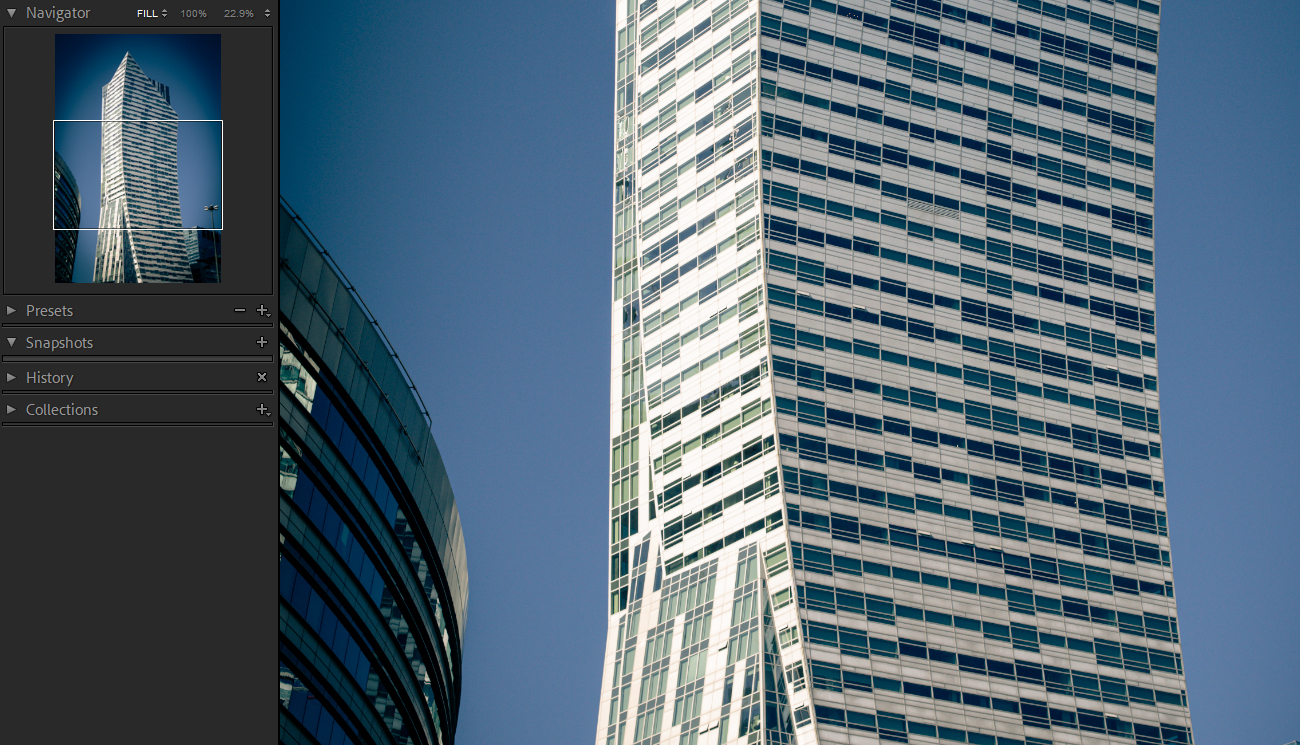
Fill – wypełnienie czyli ekran roboczy jest wypełniony obrazem edytowanego pliku. A fragment, który jest wyświetlany oznaczono białą ramką w Navigator. Kliknij wewnątrz prostokąta i z wciśniętym lewym przyciskiem myszy przesuń góra lub dół. Jak widzisz podgląd obrazu w głównym oknie zmienia się zgodnie z wyborem w nawigator.
Navigator 100% lub inny %
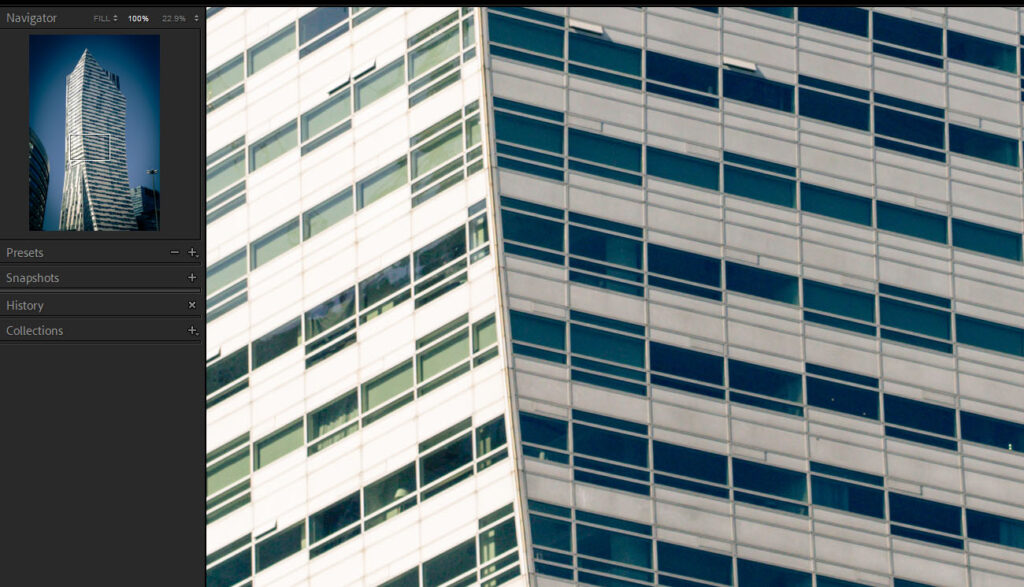
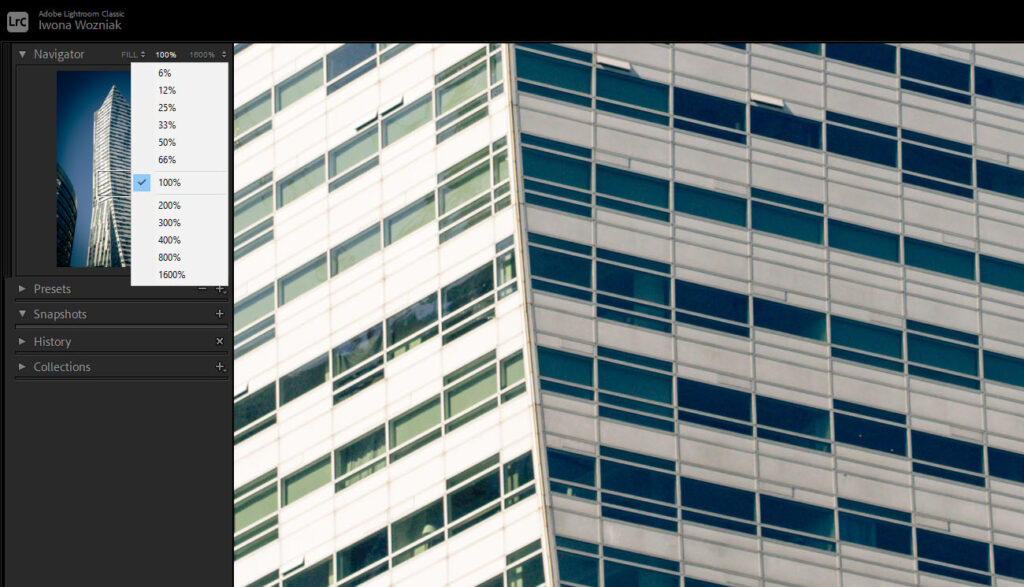
Kolejna możliwość jaką daje program na wyświetlenie obrabianego obrazu to 100%. Jak pokazuje ilustracja powyżej, plik powiększono maksymalnie. I tutaj też możemy w oknie Navigator przesuwać prostokąt w białej ramce w celu wybrania analizowanego fragmentu. Ten wybór jest przydatny do oszacowania ostrości fotografii. I ostatnie pole wyboru pozwala użytkownikowi ustalić w jakim procencie obraz zostanie wyświetlony.
Presets - Develope w Lightroom Classic
Następna zakładka to Presets. Czym są te słynne Presets? To zapisane ustawienia parametrów, które znajdziesz po prawej stronie interfejsu Develop. Mogą to być na przykład Ekspozycja, Kontrast, Ostrość, Temperatura barwowa czy Winietowanie. Program oferuje własne zestawy ustawień. Dodatkowe ustawienia predefiniowane możesz pobrać lub kupić w internecie od innych użytkowników i zainstalować w swoim Lightroom. Ale możesz też tworzyć własne zestawy. Zapisywać je w omawianej zakładce a nawet eksportować i udostępniać w sieci.
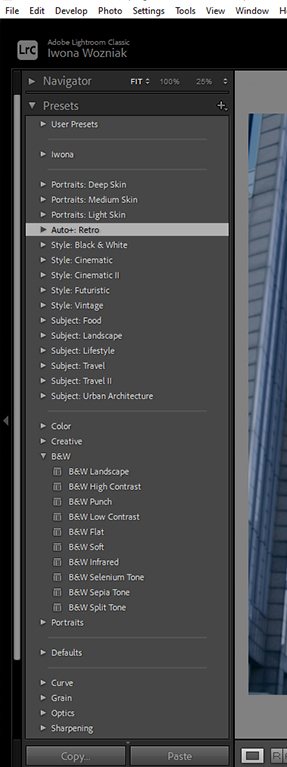
Tak jak zwykle w programie Lightroom kiedy zakładka jest zwinięta i nie widać jej opcji, otwieramy ją strzałką, która znajduje się po lewej stronie. Kiedy już to zrobisz ukazuje się lista „fabrycznie” zainstalowanych ustawień. I te również należy rozwinąć by wybrać ten konkretny Presets, który nas interesuje.
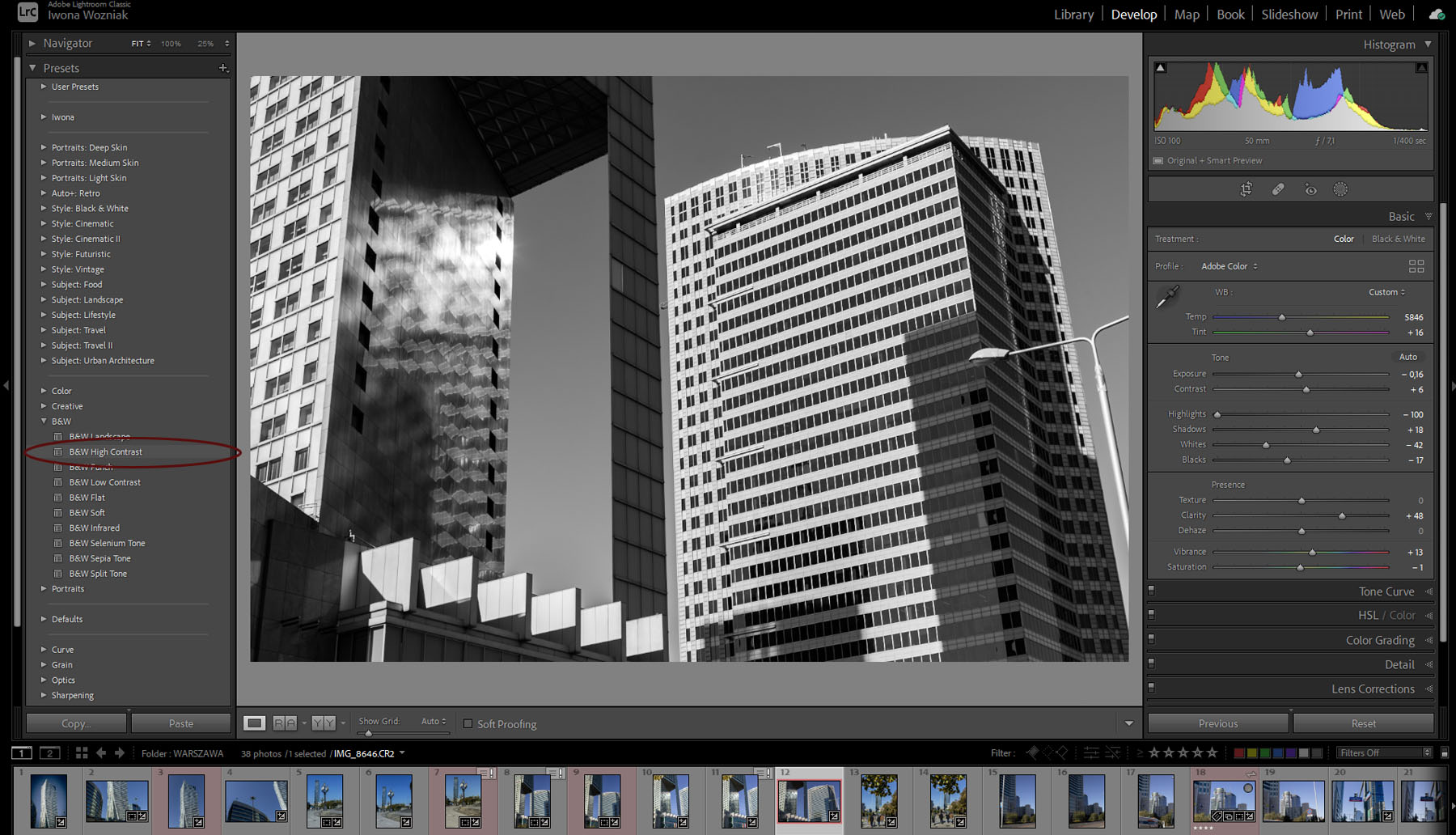
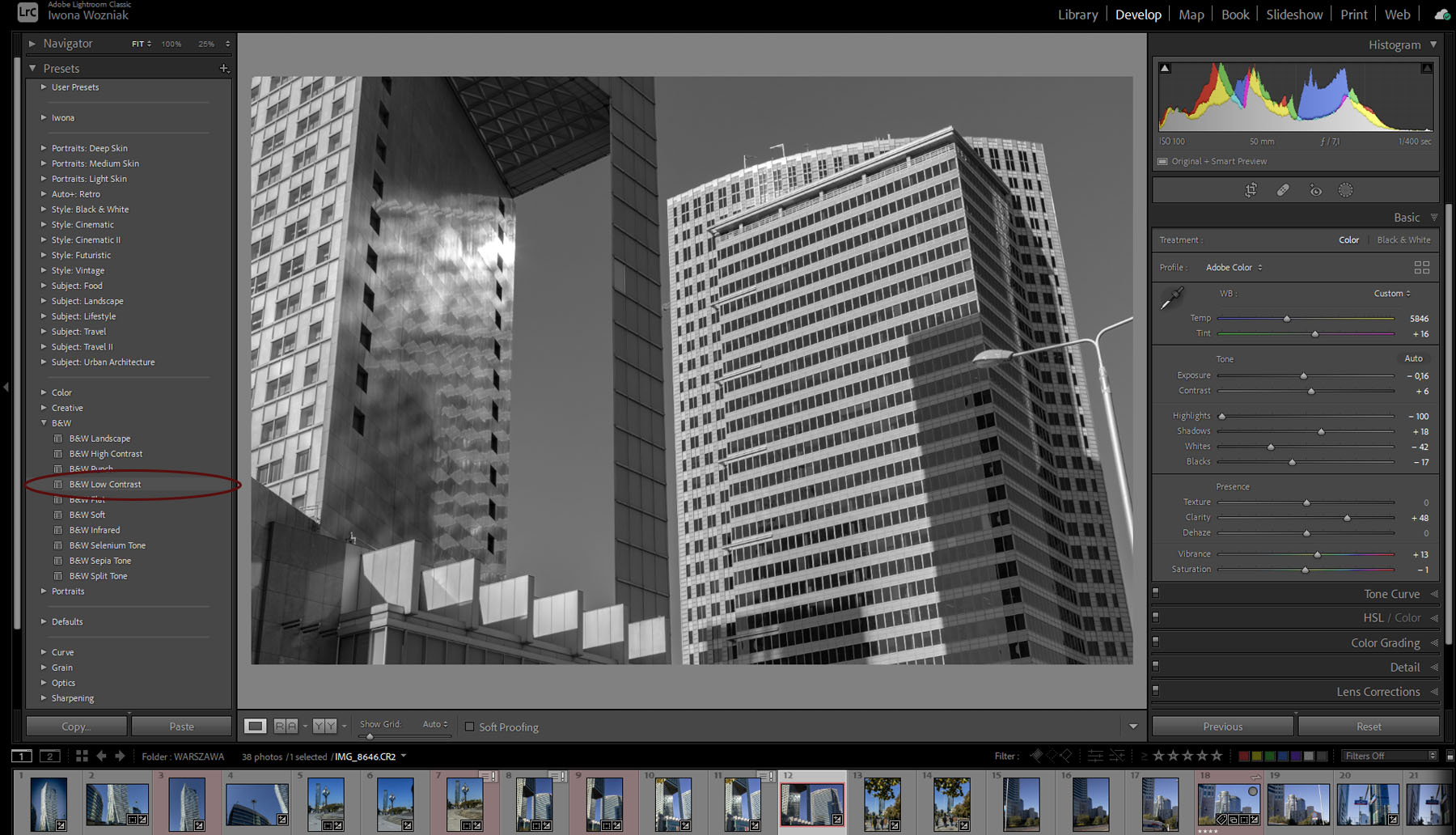
Na załączonej przykładowej ilustracji rozwinęłam Presets grupy B&W. W rezultacie znajdziesz tam 10 propozycji edycji do fotografii czarno-białej. Teraz przesuwając kursorem ponad nazwami ustawienia, na podglądzie zobaczymy co dany Presets nam oferuje. Przykłady przedstawiam na ilustracjach poniżej
presets - B&W - B&W High Contrast
B&W - B&W Low Contrast
Jak w Lightroom Classic przygotować portret?
Retusz portretu w Lightroom Classic to proces, który pozwala na poprawę i ulepszanie wyglądu portretowanej osoby. Jest to narzędzie pomocne dla fotografów oraz dla osób zajmujących się retuszem zdjęć. W programie Lightroom Classic można łatwo korygować drobne błędy, takie jak niedoskonałości skóry, zmniejszać zmarszczki i ciemne cienie pod oczami. Dodatkowo, wystarczy kilka kliknięć, aby dopasować kolory i jasność zdjęcia, co pozwala uzyskać lepsze kontrasty i bardziej naturalny wygląd. Retusz portretu w Lightroom Classic to proces prosty, ale skuteczny, który pozwala na przekształcenie zwykłego portretu w prawdziwe dzieło sztuki fotograficznej.
Presets W Lightroom Classic. Gdzie są? Jak je importować, tworzyć i eksportować!
Z Filmu dowiesz się gdzie znaleźć Presets w Lightroom Classic ? Jak importować gotowe ustawienia pobrane z internetu? Jak tworzyć własne zapisane ustawienia programu? Jak przygotowane presets wysłać, eksportować, zapisać jako plik, który będziesz mógł udostępnić w internecie. na selektywne wybieranie i importowanie zdjęć w celu oszczędzenia miejsca na komputerze oraz czasu. Importuj tylko swoje najlepsze zdjęcia, aby uzyskać wspaniałe obrazy i zaoszczędzić czas.
Przeglądarka Profili w Lightroom Classic. Profil czy Presets Jak stworzyć profil?
Przeglądarka Profili w Lightroom Classic to narzędzie, które bardzo ułatwia pracę z obrazami. Funkcja ta umożliwia łatwe przeglądanie wszystkich profili, co ułatwia odnalezienie dokładnie tego, którego potrzebujesz do zastosowania na swoich zdjęciach. Dzięki temu nie tylko oszczędzasz cenny czas podczas edycji, ale także pomaga zachować spójność w całej pracy. Dzięki możliwości podglądu zmian w czasie rzeczywistym narzędzie to daje pełną kontrolę nad wyglądem Twoich obrazów, pozwala ci w najbardziej efektywny sposób zrealizować twój kreatywny wizję. Bez względu na to, czy chcesz stworzyć konkretny styl, czy po prostu chcesz poprawić ogólną jakość swoich zdjęć, „Przeglądarka Profili w Lightroom Classic” to niezbędne narzędzie, którego nie warto przegapić.
Jak w Lightroom Classic przygotować fotografię czarno-białą?
Jak w Lightroom Classic przygotować fotografię czarno-białą? Z filmu dowiesz się jak korzystać z czarno białych profili i presets. Powiem tez jak dodać ziarno tak żeby fotografia przypominała zdjęcie wykonane na klasycznym negatywie czarno-białym.
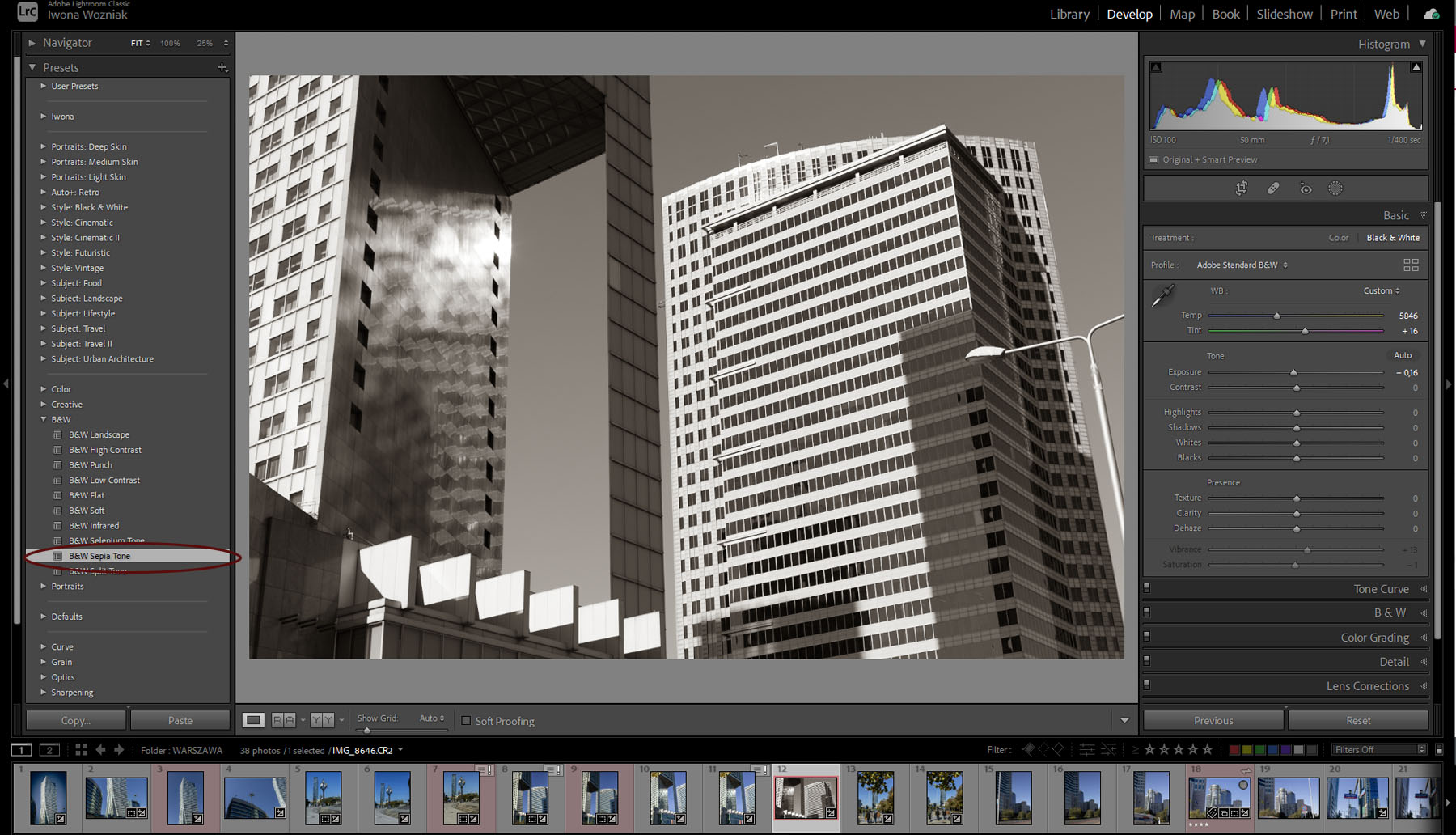
B&W - B&W Sepia Tone
Popatrzmy na suwaki w prawym panelu, które odpowiadają na przykład za edycję, kontrast. Jak widzisz nie są wyzerowane (po środku osi). Biegają po osi od prawej do lewej strony. Te widoczne ustawienia, odpowiadają za efekt końcowy danego Presets. Należy pamiętać, że te ustawienia można poprawić według własnego uznania. A co najważniejsze można w każdej chwili wcisnąć RESET (przycisk w prawej dolnej części) i wrócić do ustawień początkowych, zerowych. Więcej o Presets napisze w szczegółowym wpisie.
Snapshots - jedno zdjęcie wiele wersji
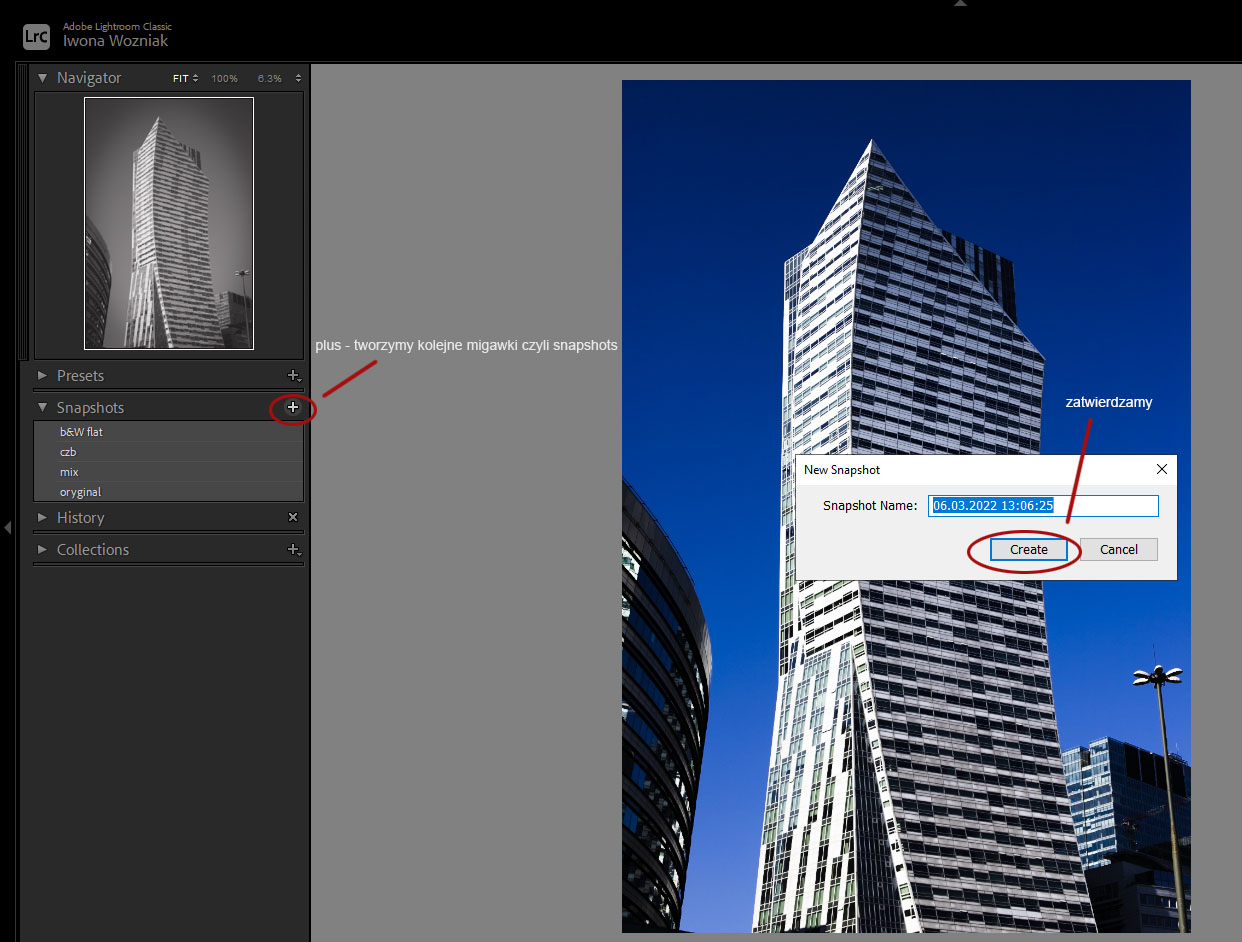
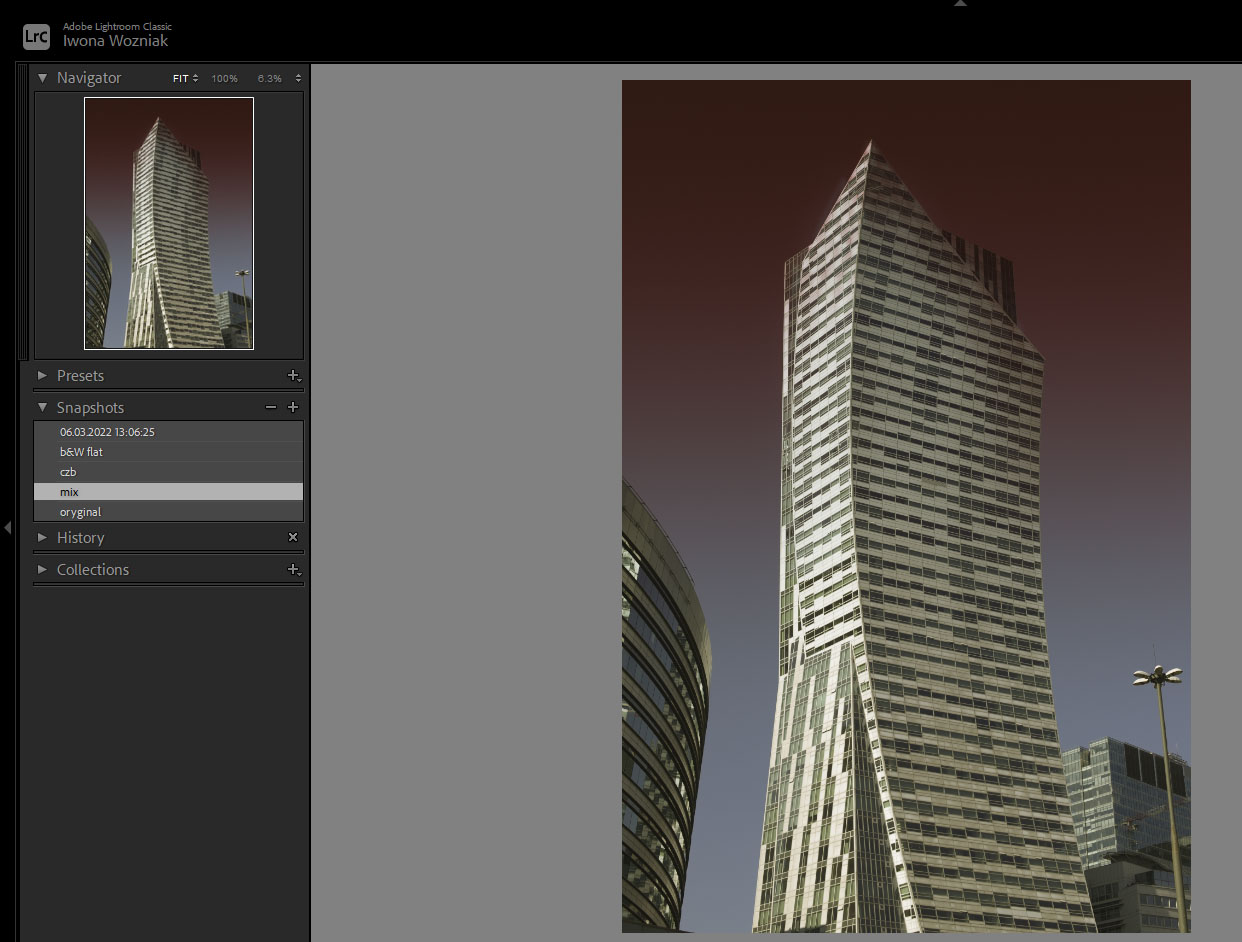
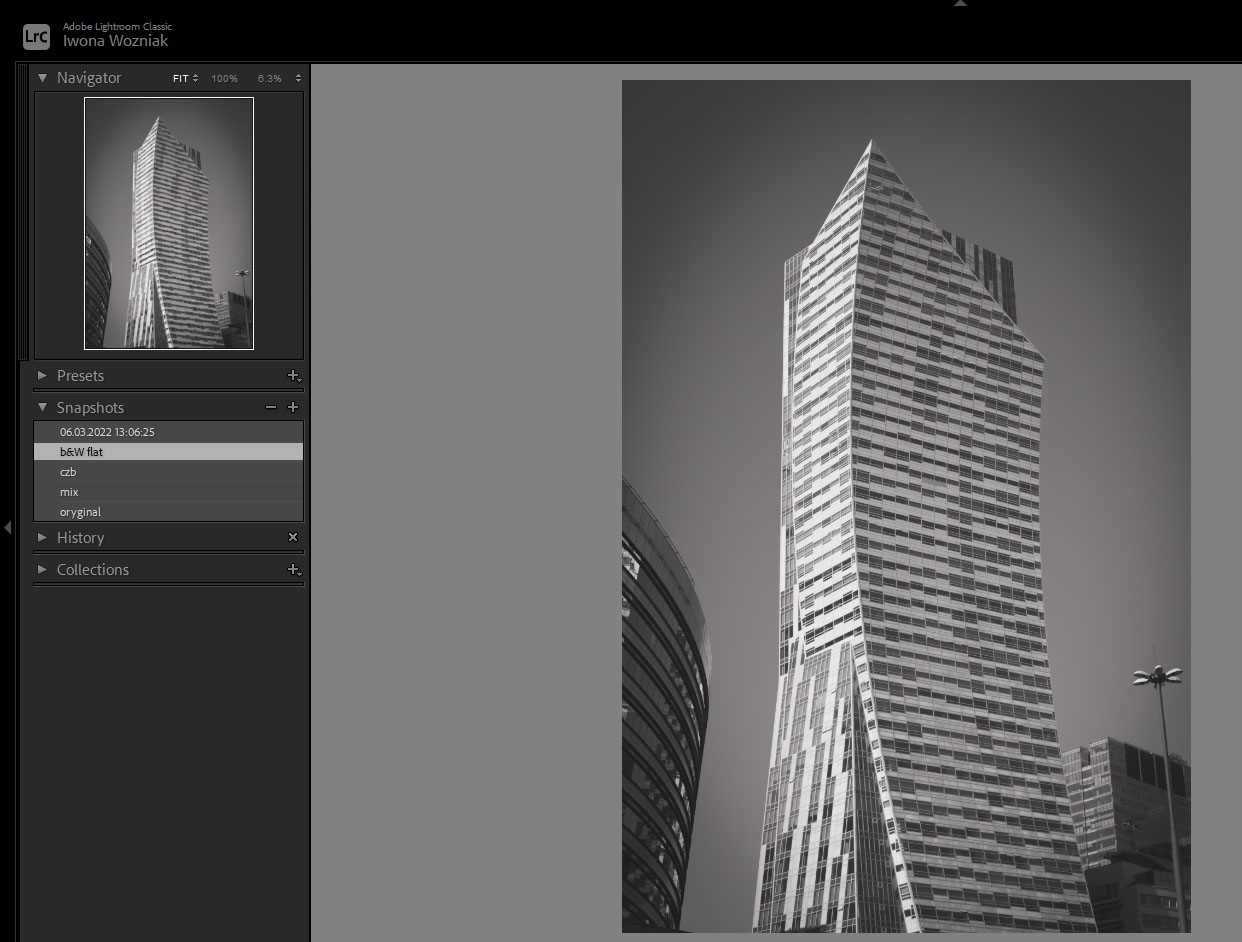
W tym miejscu możemy zapisać wiele wersji edycji jednego zdjęcia. Po ustawieniu korekcji wybranego pliku, za pomocą plusa po prawej stronie może my je zapisać w pamięci programu. Tak jak wspomniałam klikamy plus, wyskakuje okno gdzie w polu Snapshot Name użytkownik może wpisać własną nazwę migawki. Zatwierdzamy przyciskiem Create i snapshot gotowy. Pozwala to, jeden plik zachować w przeróżnych ustawieniach. Jak widzicie na mojej ilustracji z jednej fotografii wykonałam cztery wersje.
History - krok po kroku.
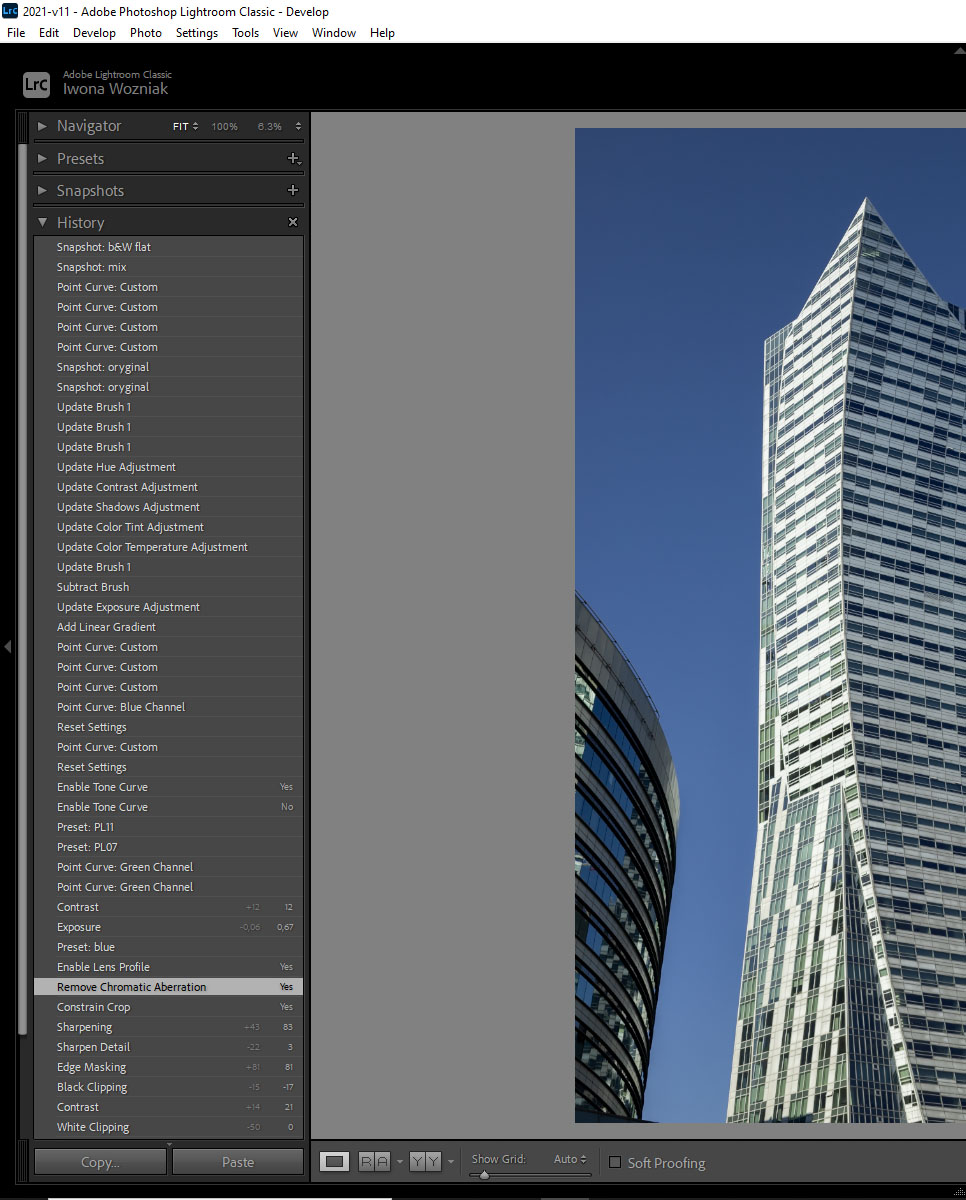
History to lista działań jakie wykonaliśmy na pliku. Kolejna zakładka pokazuje użytkownikowi wszystkie kroki jakie pokonał w edycji swojego pliku RAW. Możemy wrócić do każdego ruchu w programie by na przykład poprawić od danego miejsca. Na samym dole listy w panelu History, mamy pierwszy wykonany ruch na pliku. A na szczycie ostatni. wciśnięcie znaku x po prawej stronie od nazwy panelu, spowoduje usunięcie wyświetlanej historii.
Ostatni panel po lewej stronie interfejsu to dostęp do utworzonych Kolekcji o czym szerzej opowiem w oddzielnym wpisie.
Prawa strona interfejsu Lightroom
Tutaj mamy bardzo bogaty wachlarz narzędzi do edycji, obróbki fotografii. Panele z narzędziami otwieramy i zamykamy za pomocą strzałki po prawej stronie od nazwy. Po lewej stronie widać prostokąt dwóch odcieniach szarości. Używamy go gdy chcemy porównać obraz po zmianach dokonanych danym narzędziem z wersją tego samego pliku przed jego użyciem. Na samy dole widzimy dwa przyciski Previous (Ctrl+Alt+V) i Reset (Ctrl+Shift+R). Pierwszy z nich Previous do zaznaczonego pliku wprowadza ostatnio użyte ustawienia. Reset- zeruje wszystkie ustawienia i widzimy plik w pierwotnej wersji czyli taki jak zaraz po zaimportowaniu.
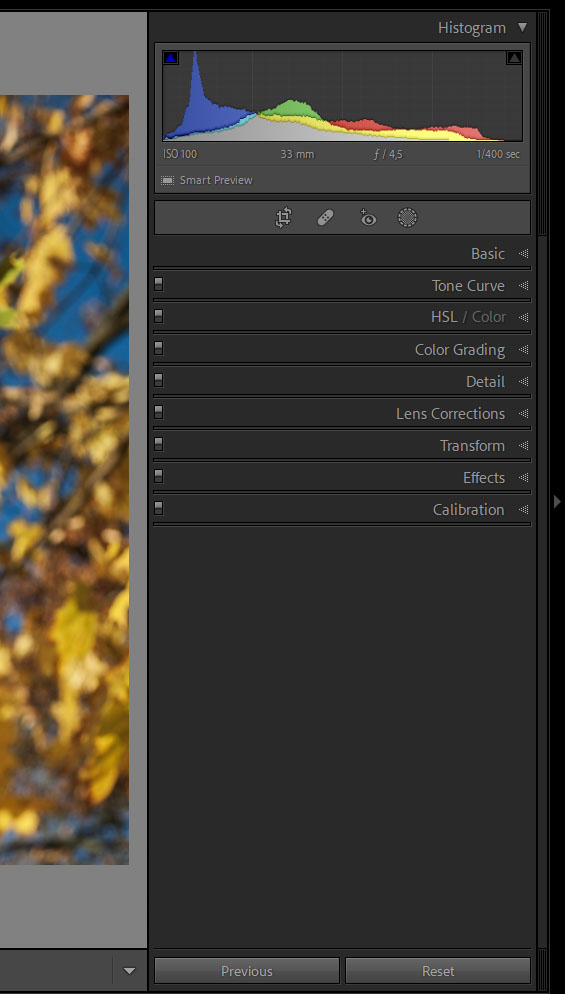
Podobnie jak w module Library, panele po prawej stronie Develope, zaczyna się od Histogramu. Ilustruje on jak wygląda rozkład tonalny edytowanego zdjęcia. Od lewej strony mamy czernie dalej cienie. Środkowa część wykresu pokazuje tony średnie przechodząc do wysokich świateł i na końcu ilustruje biele. Chcę zaznaczyć , że nie jest to tylko wykres . Klikają w jego wnętrzu możemy zmieniać rozkład tonalny w opracowywanym pliku fotograficznym. Więcej na ten temat napiszę w oddzielnym wpisie.
Poniżej Histogramu mamy informacje o zastosowanej czułości, ogniskowej obiektywu, wielkości otworu przysłony i użytym czasie naświetlania.
Narzędzia programu Lightroom
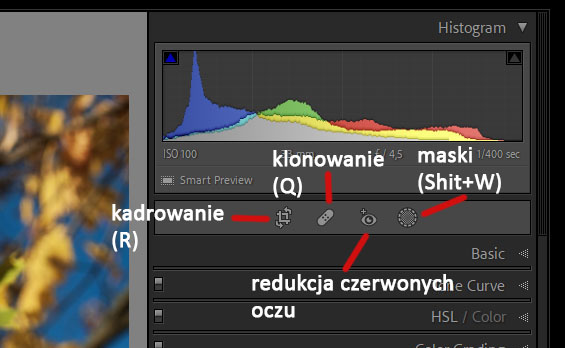
Bezpośrednio pod histogramem umieszczono listwę z narzędziami programu LrC.
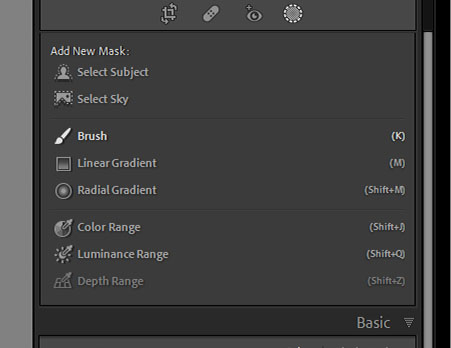
Pierwsze narzędzie od lewej to: KADROWANIE skrót (R). Dalej widzimy ikonę plasterka i za pomocą tego narzędzia, nazwałam je KLONOWANIE (Q) , możemy usuwać drobne niedoskonałości obrazu np. zabrudzenia matrycy. Program oferuje również redukcję czerwonych oczu. I ostatnia pozycja MASKI (Shift+W) to cały zastaw narzędzi do maskowania obrazu. Za pomocą tego narzędzia można wprowadzać korekcję na wybranym fragmencie obrazu. Zakres edytowanego fragmentu można wybrać za pomocą Pędzla (K) , Gradientu Liniowego (M), Gradientu Radialnego (Shift+M), Zakresu Koloru (Shift+J), Zakresu Jasności (Shift+Q) i Zakresu Głęgi (Shift +Z)
NOWOŚCI 2023 Lightroom Classic wersja 13.0
Co nowego w kolejnej odsłonie popularnego programu do edycji fotografii Lightroom Classic? Sporo!!!! Zapraszam na film
Interfejs Programu Lightroom Classic
Ten przewodnik zapewnia kompleksowy przegląd sposobu nawigowania i wykorzystywania oprogramowania Adobe. Otrzymasz prezentację modułów programu i zapoznasz się z jego podstawowymi elementami.
Otwieramy pliki w Lightroom Classic
Jeśli chodzi o zarządzanie zdjęciami, Lightroom Classic to doskonałe narzędzie, które warto mieć pod ręką. Jedną z jego wielu funkcji jest łatwość importowania plików. Proces importowania jest niezwykle prosty i może zaoszczędzić czas i wysiłek w organizowaniu zdjęć.
Histogram w Lightroom Classic
Histogram to graficzne przedstawienie zakresu tonalnego Twojego obrazu, wyświetlające rozkład pikseli od ciemnego do jasnego. Histogramy pomagają podejmować świadome decyzje przy dokonywaniu korekt w postprocessingu.
Ustawienia podstawowe Lightroom Classic - Basic
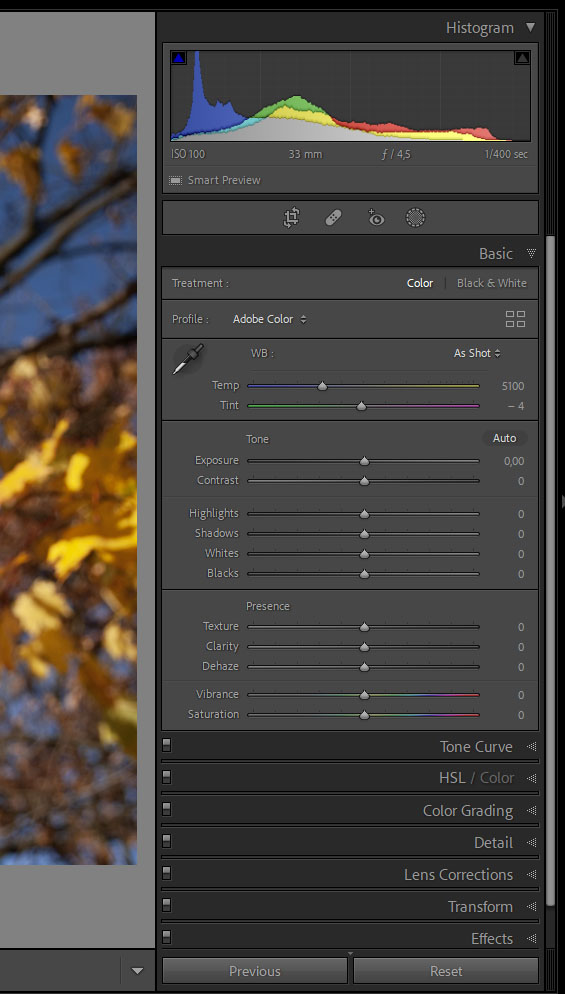
W tym panelu startujemy od pola wyboru Treatment, gdzie ustalamy czy pracujemy na obrazie kolorowym czy też czarno-białym. Pamiętajcie, że pracując na materiale w kolorze można fotografię zamienić na monochromatyczną w czasie dalszej obróbki.
Profile
Profile przypominają trochę Presets z tą różnicą, że nie wpływają na nasze własne ustawienia, które wykonujemy na pliku. Aby rozwinąć listę profili należy kliknąć ikonę czterech prostokątów po prawej tronie od nazwy.


Temperatura Barwowa
Kolorystyka wykonanej fotografii zależy od źródła światła użytego do jej wykonania. A źródło światła ma swoją temperaturę barwową. Niskie wartości temperatury barwowej (1000 -4000 Kelwina) dają ciepłe światło. Zauważycie to wykonując zdjęcia np: przy żarówce gdzie odcień fotografii będzie żółto-pomarańczowy. Wysokie warości TB będą dawać znacznie chłodniejsze odcienie (5000 – 1000 Kelwina). Przy takim oświetleniu pracujemy w naturalnych warunkach światła dziennego. Program oferuje nam narzędzie do ustawienia Balansu Bieli tak aby zniwelować przebarwienia wynikające z temperatury barwowej użytego źródła światła
Jak przedstawia powyższy obrazek mamy do tego celu trzy narzędzia. Pipeta, którą na fotografii wybieramy pole, które w naturalnych warunkach jest czarne szare lub białe program automatycznie dobierze ustawienia „czystej” kolorystyki. Po prawej stronie obok strzałek góra dół mamy pola wyboru od ustawień aparatu przez Auto do różnych źródeł oświetlenia. I oczywiście dwa suwaki pierwszy Temperatura gdzie przesuwając w prawo ocieplimy kolorystykę zdjęcia i ochłodzimy zmierzając w lewo. Drugi suwak Odcień zmienia kolorystykę od zieleni do purpury.
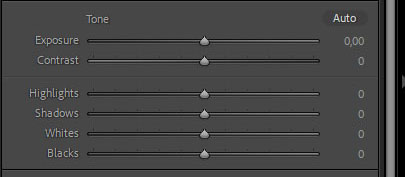
Tone
Tutaj znajdziemy piękną listę ustawień, którymi możemy modelować fotografię
Można to zrobić przyciskiem AUTO program ustawi korekcję według własnego uznania. Oczywiście możemy to dalej modyfikować poniższymi suwakami. Jak najbardziej AUTO możecie pominąć i ustawiać parametry sami. Ekspozycja – suwak w lewo przyciemnicie obraz w prawo rozjaśnicie. Dalej możecie pracować nad kontrastem obrazu – zmniejszacie kontrast w lewo zwiększacie w prawo. I podobnie Highlights (światła), Shadows (cienie), Whites (biele) i Blacks (czernie) każde możemy przyciemnić i rozjaśnić osobno.
Wartości możemy przesuwać na suwaku prawa lewa strona lub kliknąć w okienku z wartością po prawej stronie suwaka i precyzyjnie klikać strzałkami góra dół. Jeżeli jakąś wartość np. ekspozycję chcemy szybko wyzerować wystarczy kliknąć jej nazwę Exposure.
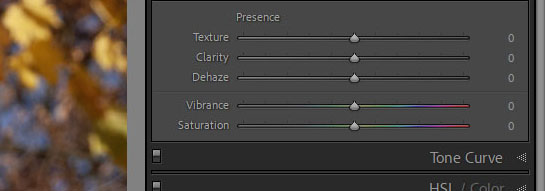
Presence
Tutaj widzimy dwie grupy. Pierwsze trzy suwaki Texture (textura), Clarity (przejrzystość) i Deheze (zmniejszanie zamglenia) mają podobne działanie. A chodzi tu o kontrast, z tym że nie całego obrazu a jego półtonów. Jaka jest różnica między nimi. Suwak Texture działa delikatnie, wyodrębniając drobne szczegóły. Świetnie sprawdza się przy pracy nad fakturą skóry. Clarity podkreśla krawędzie i obiekty. Jego działanie jest mocniejsze niż Texture a za tym idzie trzeba być ostrożnym przy jego użyciu. I ostatni Dehaze działa na kontrast najszerzej z ale nie „przycina” świateł i cieni jak to ma miejsce kiedy użyjemy suwaka Kontrast.
Vibrance (jaskrawość) i Saturation (nasycenie) mają wpływ na nasycenie obrazu. Pierwsza, jaskrawość, zwiększa nasycenie obrazu delikatnie, skupiając się na kolorach stonowanych a pomijając barwy nasycone. Saturation – nasycenie, wpływa równomiernie na cały obraz. Co w przypadku, niektórych kolorów może spowodować nienaturalny odbiór.
Zapraszam Na film
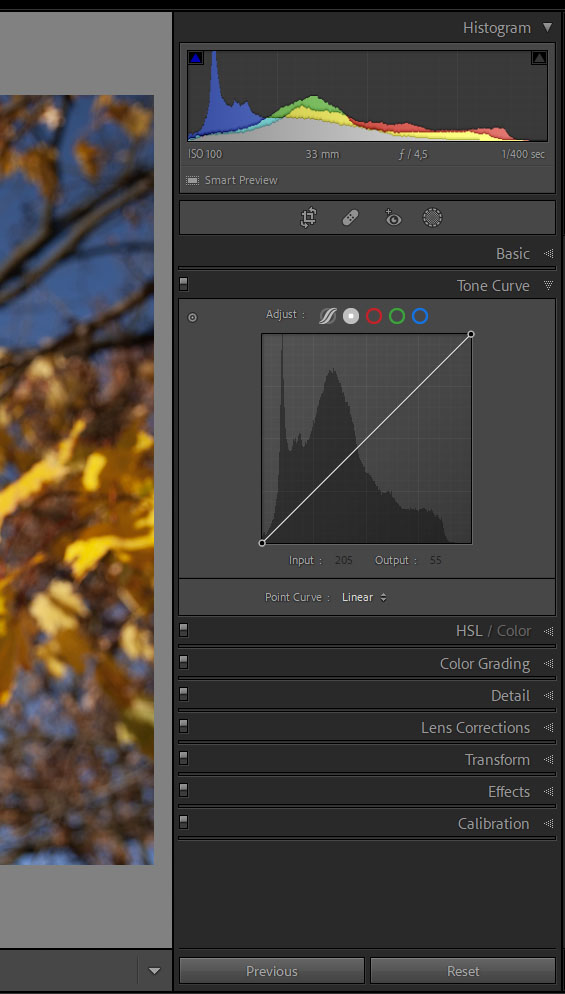
Tone Curve czyli Krzywe tonalne
Krzywa tonalna to jedno z najważniejszych narzędzi programu Lightroom Classic. Dzięki niej wpłyniecie na jasność, kontrast i kolorystykę obrazu. Na wykresie widzicie ukośną linię, gdzie na dole po stronie lewej, przedstawia odcienie ciemne fotografii a na górze, prawa strona, najjaśniejsze. Wykres przedstawia również histogram. Nad wykresem Adjust, to dostęp do pięciu różnych rodzajów krzywej:
krzywa parametryczna
krzywa punktowa
krzywa kanału czerwonego R
krzywa kanału zielonego G
krzywa kanału niebieskiego B
Na górze po lewej stronie od Adjust widać ikonę kółka. Jest to narzędzie ukierunkowanej korekty. Wybieramy je kliknięciem, przechodzimy na pogląd zdjęcia w środkowym panelu. Klikamy na fragment obrazu z tonami, które chcemy edytować. Przeciągając punkt na obrazie lub powstały punkt na krzywej można wybrane tony rozjaśnić lub przyciemnić.
Point Curve daje nam trzy możliwości wyboru. Teraz widzimy krzywą liniową ale po kliknięciu na strzałki obok można wybrać Medium Contrast czyli delikatnie podniesiemy kontrast fotografii . A jeśli tego kontrastu będzie zbyt mało jest tam trzecia opcja Strong Contrast
Kadrujemy - Lightroom Classic
Jedno z najważniejszych narzędzi przy obróbce zdjęć. Dzięki niemu poprawiamy kompozycję fotografii. Poprawiamy niedoskonałości linii horyzontu czy pionowych linii np. architektury.
Basic w Develop - Lightroom Classic
Podstawowe ustawienia edycyjne. Gęstość obrazu potocznie nazywana jasnością, kontrast i nasycenie. I oczywiście nie mniej ważny Balans Bieli czyli poprawne oddanie odcieni neutralnych bieli, szarości i czerni.
Zapisanie gotowego pliku dla Instagram i FC - Lightroom Classic
Z filmu dowiecie się jak zapisać gotowe, wyedytowane pliki zgodnie z zaleceniami mediów spolecznościowych – INSTAGRAM i FC
Krzywe tonalne Lightroom Classic.
Krzywe tonalne Lightroom Classic. Poprawiamy ekspozycję i kolorystykę fotografii za pomocą krzywych. Z filmu dowiesz się gdzie znaleźć krzywe, jakie rodzaje krzywych oferuje program. Przedstawię jak za ich pomocą rozjaśnić lub przyciemnić różne partie tonalne obrazu. Jak wpłynąć na kontrast i kolorystykę zdjęcia? Po tym filmie będziesz wiedział jak z płaskiego niekontrastowego i nienasyconego pliku RAW wydobyć biele, czernie i barwy.
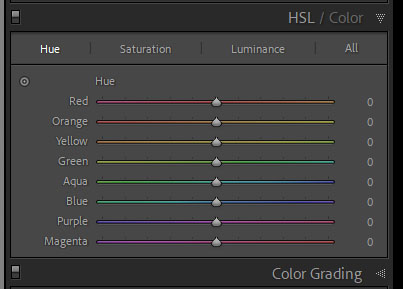
HSL/Color zabawa z kolorem
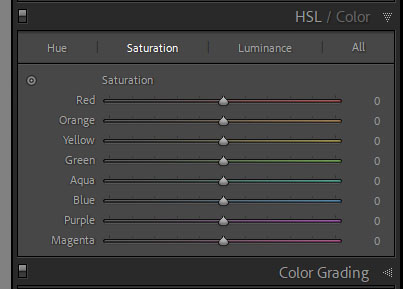
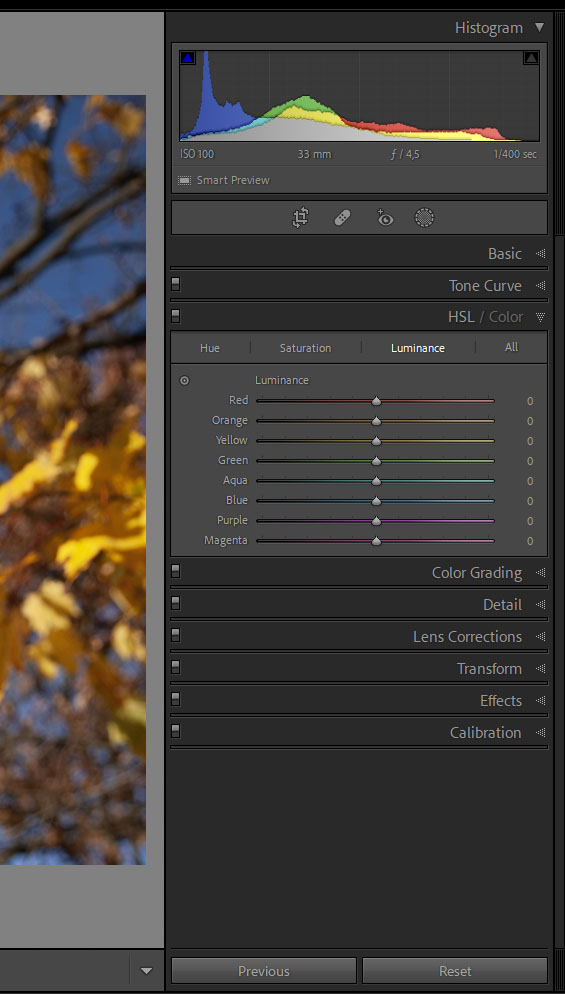
Hue (odcień), Saturation (nasycenie), Luminance (jasność) to właściwości koloru jakie możemy edytować w tym panelu. Kolory mamy przydzielone do ośmiu suwaków od Red (czerwonego) do Magenta (purpurowego). Na ilustracji obok widzimy podświetloną luminancję czyli w tym momencie pracowali byśmy dostosowując jasność wybranego jednego z ośmiu kolorów. Przesuwając wskaźnik na suwaku np. koloru czerwonego, w stronę prawą, rozjaśnimy ten kolor . A przesuwając w przeciwnym kierunku przyciemnimy. Gdy wybierzemy Hue obraz suwaków będzie wyglądał tak:
Kolory na suwakach obrazują w jaki odcień będziemy zmieniać kolor. Środkowa opcja Saturation (nasycenie) po wyborze :
I tutaj też mamy graficznie przedstawione, że wzrost nasycenia koloru przesuwamy w prawo. Po lewej stronie suwaka mamy wygaszony kolor czyli przesuwając wskaźnik w lewo zmniejszamy saturację. Wybierają zakładkę All wyświetlą się wszystkie trzy opcje czyli Hue, Saturation i Luminance jedna pod drugą.
Color
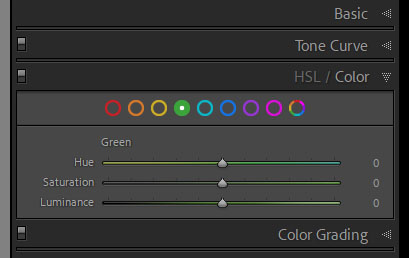
Poza wyświetleniem HSL mamy możliwość wyświetlenia narzędzi na podstawie koloru wystarczy wcisnąć hasło Color:
Po wybraniu koloru z górnych kółek ( na naszym przykładzie wybrana jest to zieleń) program daje możliwość pracy tylko nad tym jednym kolorem w zakresie odcienia, nasycenia i jasności
Color Grading -gradacja koloru
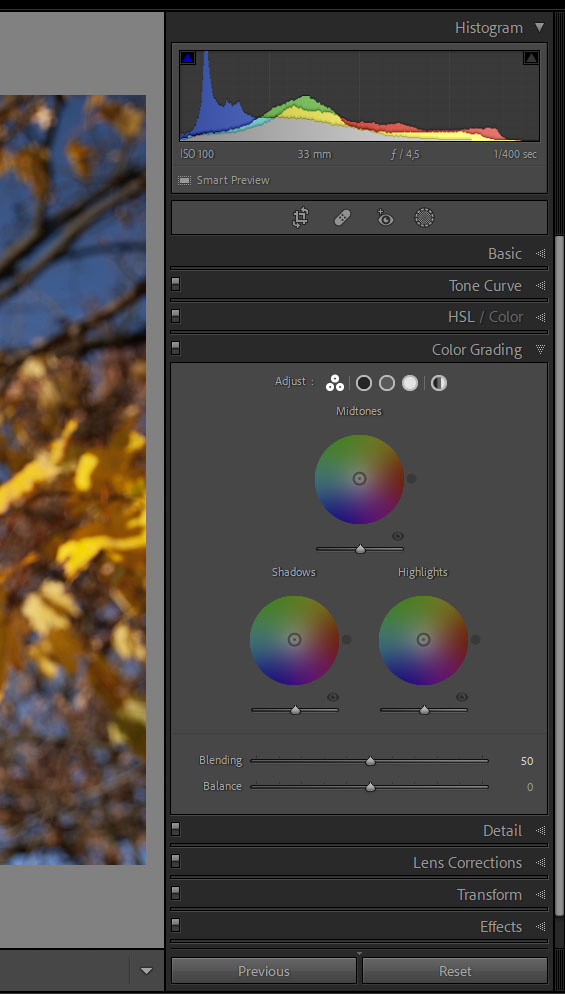
Narzędzie to wprowadza wybrany kolor na obraz , w jego cieniach lub światłach. Dzięki temu zabiegowi można uzyskać ciekawe efekty kolorystyczne. Adjust daje możliwość wyboru kół koloru. W naszym ustawieniu z ilustracji (trzy kółka) wyświetla koło koloru dla Midtones (tony średnie) , Shadows (cienie) i Highligts (światła). Dalej można wybrać koło tylko dla cieni ( czarne kółko) i kolejno dla tonów średnich i świateł. Ostatnia ikona udostępnia narzędzie do wprowadzenia koloru na całym obrazie. Pod każdym kołem jest suwak luminancji koloru czyli jego jasności.
Pozostałe dwa suwaki to:
Blending (mieszanie) – dostosujesz nakładanie kolorów między cieniami i światłami. Przesuwając suwakiem w prawo zwiększasz nakładanie co daje łagodniejsze przejścia.
Balance – równoważy efekt między cieniami i światłami. Przesuwając suwak w lewo wzmocnisz efekt w cieniach a w prawo w światłach.
Wyostrzanie fotografii zapisanej w pliku RAW - Lightroom Classic
Pliki RAW powstałe w aparacie cyfrowym należy wyostrzyć. Z tego filmu dowiecie się jak poprawić ostrość miękkiego obrazu cyfrowego. Narzędzia Panelu DETAIL w Lightroom Classic
Redukcja szumu w obrazie cyfrowym - Lightroom Classic
Z tego materiału dowiecie się jak usunąć błędy wysokiego ISO czy niedoświetlenia, czyli efektu potocznie nazywanego SZUMEM.
Korekcja wad obiektywu w Lightroom Classic
Lens Corretions w Lightroom Classic czyli redukcja wad obiektywu. Jak zmniejszyć w LrC dystorsję, winietowanie i aberrację chromatyczną? Profile dla obiektywów w Lightroom Classic.
Transform czyli przekształcenia w Lightroom Classic. Ratujemy perspektywę.
Transform czyli przekształcenia w Lightroom Classic. Ratujemy perspektywę fotografii. Prostujemy linie pionowe poziome. Po tym filmie „walące się budynki” nie powinny być dla Ciebie problemem.
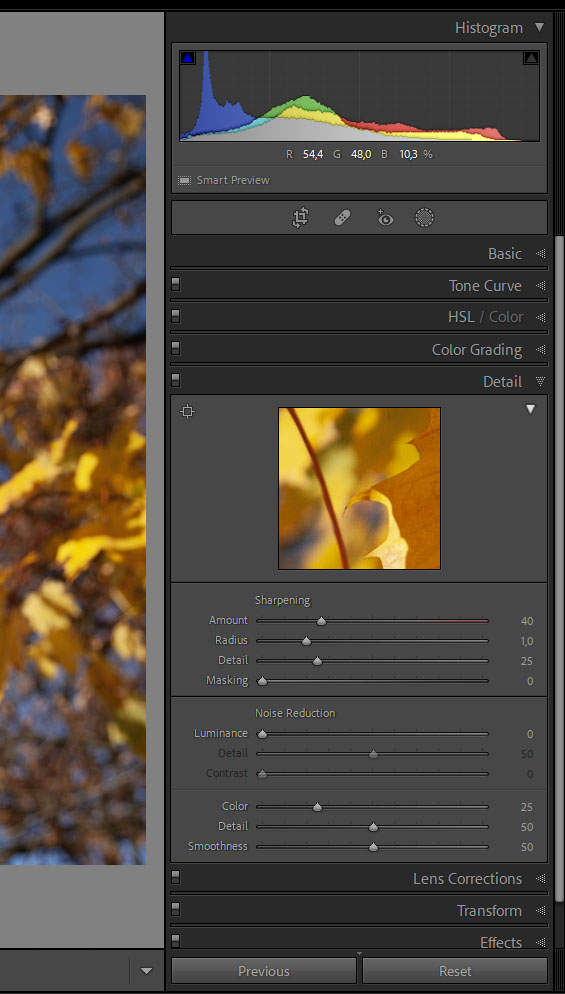
Detail - ostrość i szumy
Panel detali zaczyna się kwadratem z podglądem obrazu w odwzorowaniu 1:1 co pozwala panować nad zmianami jakie wprowadzimy. Możemy w nim przesuwać obraz albo ustawiamy podgląd za pomocą tego kwadratu po lewej stronie. Klikamy go i na dużym podglądzie fotografii klikamy ten fragment który chcemy widzieć powiększony. powiększony podgląd zdjęcia mamy przygotowany. Pierwszymi czterema suwakami poprawiamy ostrość. Kolejnych sześć ułatwi nam zniwelowanie szumów.
Maski w Lightroom Classic
Lightroom Classic to znakomity program do edycji fotografii cyfrowych. Jedną z funkcji tej aplikacji są różnorodne maski, które pozwalają na jeszcze bardziej wzbogacenie edycji zdjęć. Dzięki nim nasze fotografie nabierają niepowtarzalnego charakteru, który wyróżnia je na tle innych zdjęć. Zastosowanie maski pozwala na dokładne kontrolowanie edycji wybranych obszarów na zdjęciu, co pozwala na dopasowanie kolorów, kontrastu, ekspozycji i innych parametrów tylko w wyznaczonych przez nas miejscach. Dzięki temu mamy pełną kontrolę nad procesem edycyjnym i możemy uzyskać najlepszy możliwy efekt końcowy. Dlatego warto wykorzystać pełnię możliwości jakie oferują maski w Lightroom Classic.
Selekcja plików fotograficznych w Lightroom Classic przed importem na dysk i do programu.
Healing Korygowanie-retusz w Lightroom Classic
Transform czyli przekształcenia w Lightroom Classic. Ratujemy perspektywę.
Transform czyli przekształcenia w Lightroom Classic. Ratujemy perspektywę fotografii. Prostujemy linie pionowe poziome. Po tym filmie „walące się budynki” nie powinny być dla Ciebie problemem.
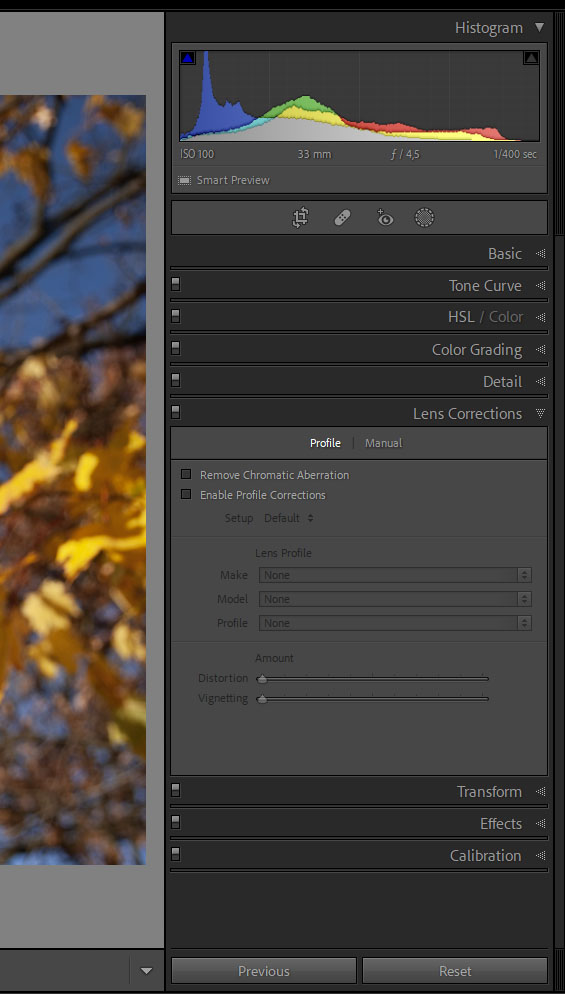
Lens Corrections - korekcja obiektywu
Obiektywy posiadają różne wady :
aberrację chromatyczną – wynikającą z nieprawidłowego załamywania światła o różnej długości przez soczewkę. W wyniku czego na krawędziach fotografowanych obiektów powstają kolorowe otoczki.
dystorsję – w jej rezultacie obraz może być beczkowaty , wybrzuszony lub poduszkowaty czyli lekko wklęsły.
winietowanie – wada układu optycznego powodująca przyciemnienie rogów obrazu.
Lightroom Classic oferuje narzędzie, które pozwoli zniwelować wyżej wymienione wady układu optycznego. I jest to właśnie Lens Corrections.
Program oferuje Profile dla wielu różnych obiektywów. W tej zakładce haczykujemy Remove Chromatic Aberration by zmniejszyć aberrację chromatyczną. I zanaczamy Enable Profile Corections wtedy program automatycznie czyta z pliku info o użytym obiektywie ( nie zadziała przy manualnych obiektywach)
Manual – zakładka obok Pofile daje możliwość usunięcia tych trzech błędów obiektywu ręcznie.
Fotografia ślubna, rodzinna chrzty, Komunie. Sesje rodzinne. Portrety korporacyjne.
Fotograficzny pamiętnik z podróży po Holandii, Belgi czy Dani. Fotografie z Niemiec, Austrii a nawet trochę Francji. W większości jednak pokażę moje Mazowsze i Warszawę.